Якщо вам потрібна синхронізація папок та файлів між комп’ютерами, телефонами та іншими пристроями без використання хмарних сервісів, варто звернути увагу на два рішення: Syncthing (з відкритим вихідним кодом) та Resilio Sync (програмне забезпечення, безкоштовне для особистого використання). Це програмне забезпечення доступне для Windows, MacOS, Linux, Android та iOS. У цьому матеріалі розглянуті можливості Resilio Sync, базова настройка інструменту та додаткова інформація, яка може бути корисною.
Синхронізація папок за допомогою Resilio Sync
Завантаження та установка
Утиліта Resilio Sync доступна безкоштовно для завантаження з офіційного сайту для:
- Windows
- MacOS
- Linux
Версію для смартфонів і планшетів Android, iOS та iPadOS можна знайти в Google Play та App Store відповідно. Установка на телефоні стандартна і не відрізняється від установки інших програм. На ПК можуть бути деякі нюанси. Далі наведені приклади додаткових дій під час установки на комп’ютер з Windows:
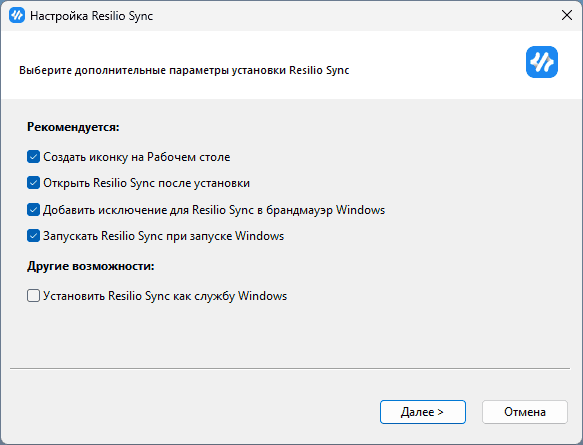
Під час установки програми вам запропонують налаштувати додаткові параметри, зокрема додавання в винятки міжмережевого екрана та автозапуск Resilio Sync. Установка в якості служби може бути корисною, якщо потрібно використовувати інструмент і на заблокованому комп’ютері.
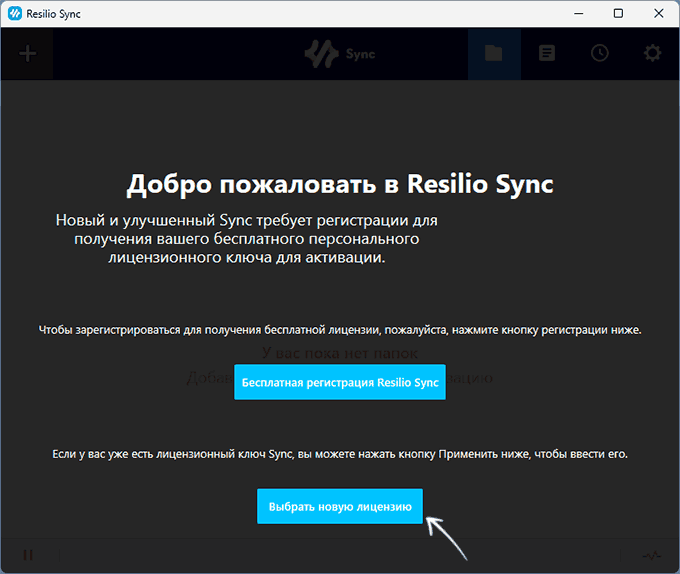
При першому запуску, після введення імені, під яким ви будете відображатися при відправці та отриманні файлів і папок, у версії для ПК потрібно пройти безкоштовну реєстрацію. В результаті на зазначену електронну адресу ви отримаєте лист з файлом ліцензії. Цей файл потрібно завантажити і вказати після натискання кнопки «Вибрати нову ліцензію».
Після установки, надання необхідних дозволів на телефоні, вказівки імені (будь-яке, на ваш розсуд, може бути однаковим або різним на різних пристроях), можна починати використання.
Налаштування синхронізації
Незважаючи на наявність додаткових функцій, основне призначення Resilio Sync — автоматична синхронізація вмісту файлів у папках між вашими пристроями. Перше, що потрібно зробити — додати таку папку в інтерфейсі програми на одному з ваших пристроїв:
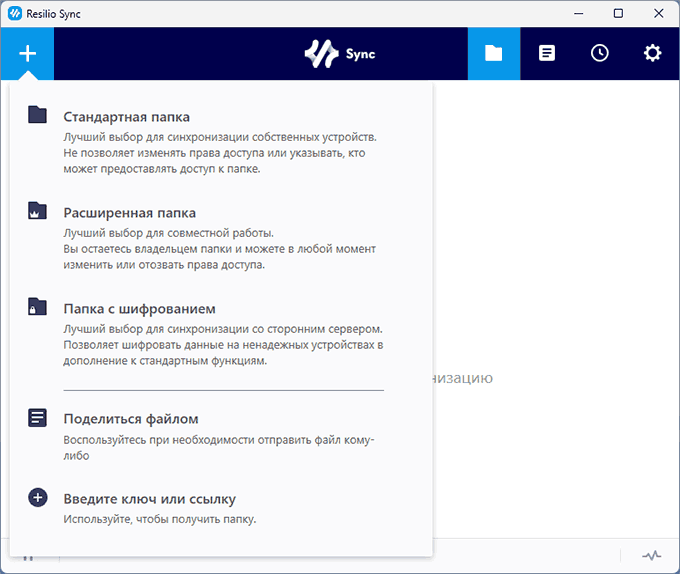
На ПК зазвичай використовується опція додавання «Стандартної папки», інтерфейс виглядає наступним чином:
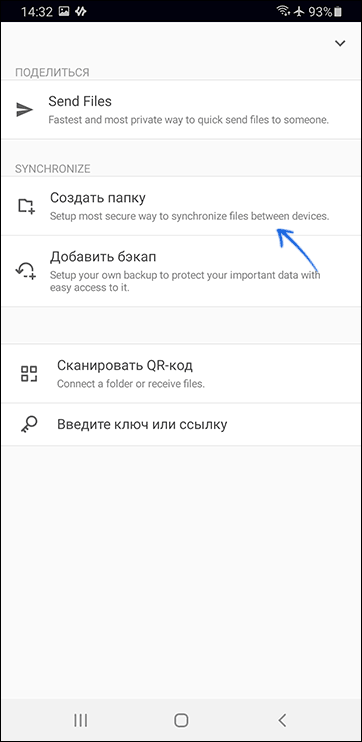
На Android опція називається «Створити папку», де ви можете вибрати або вже існуючу папку в сховищі телефону, або створити нову.
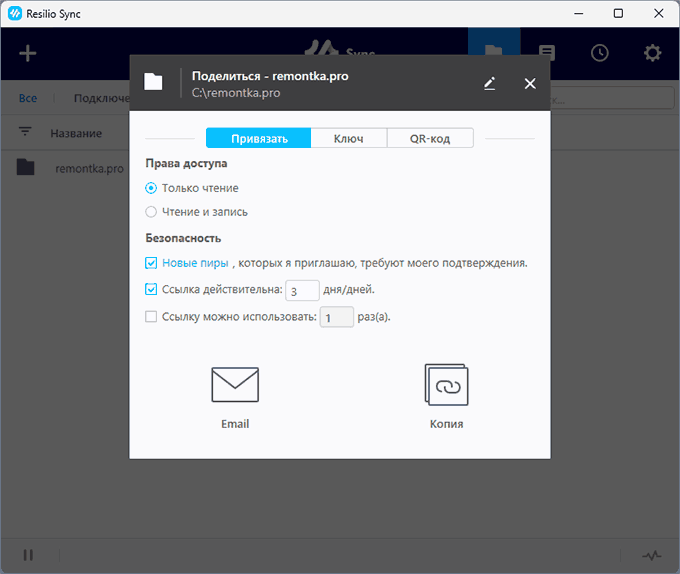
У версії для ПК ви одразу можете налаштувати параметри папки: права доступу, час дії посилання (для приєднання на іншому пристрої, після приєднання синхронізація виконується безстроково) та інші параметри.
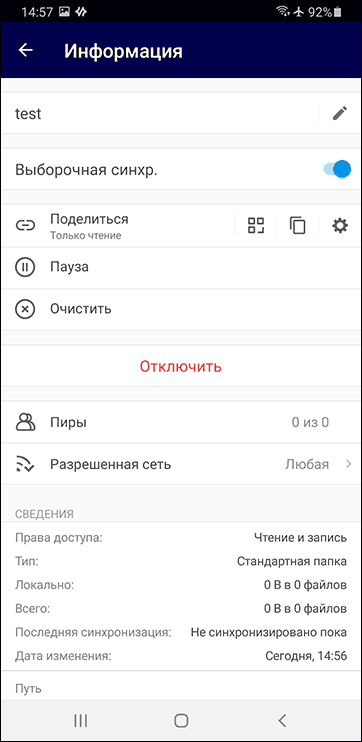
На смартфоні доступ до цих налаштувань можна отримати, відкривши інформацію про створену папку:
Наступний крок — підключити інші пристрої до цієї папки:
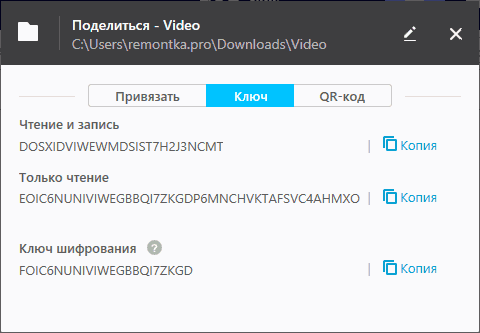
Посилання, ключ або QR-код для підключення ви можете отримати через опцію «Поділитися» створеної папки як на комп’ютері, так і на телефоні.
Якщо потрібно підключитися до папки з телефону, скористайтеся опцією «Сканувати QR-код» або введення ключа/посилання в меню додавання папки:
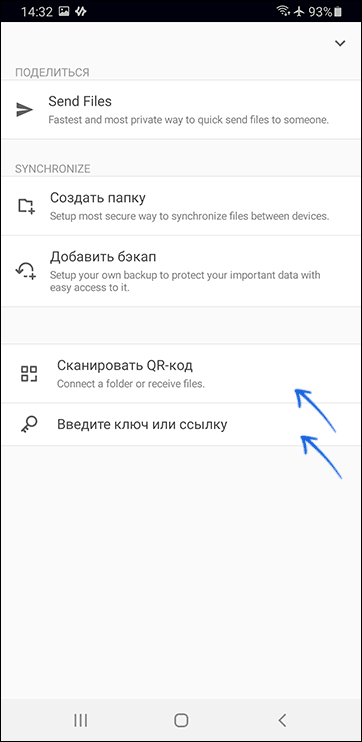
З комп’ютера використовуйте головне меню додавання папок і пункт «Введіть ключ або посилання» для підключення до папки з іншого пристрою.
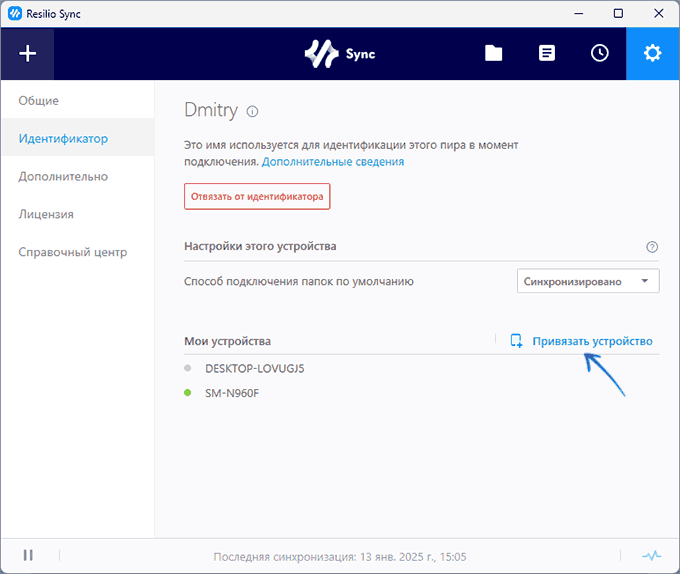
Ще одна можливість швидкого підключення всіх синхронізованих папок — прив’язка пристрою: в Resilio Sync на комп’ютері зайдіть у «Налаштування» — «Ідентифікатор» — «Прив’язати пристрій», після чого виконайте або сканування QR-коду з прив’язаного мобільного пристрою, або використання коду для прив’язки комп’ютера. Після прив’язки пристроїв всі їх синхронізовані папки будуть відображатися на кожному з них, залишиться натиснути на них та використати опцію «Додати», щоб включити синхронізацію з цим конкретним пристроєм.
Серед додаткових параметрів при виконанні налаштувань синхронізації — «Вибіркова синхронізація», що дозволяє включати або виключати елементи, які знаходяться в папці, зі списку автоматично синхронізованих: замість файлів у відповідних папках на віддалених пристроях будуть показуватися «заглушки», для яких у будь-який момент можна включити синхронізацію в контекстному меню провідника на комп’ютері або в інформації про файл на телефоні.
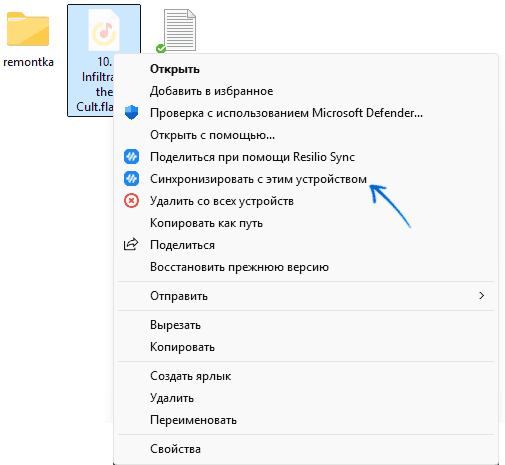
Майте на увазі, що синхронізовані папки на нових пристроях за замовчуванням поміщаються в стандартні розташування Resilio Sync, а не в тому ж розташуванні, де вони знаходяться на вихідному комп’ютері. Це можна налаштувати:
- В Настройки — Загальні — Стандартне розташування файлів на ПК.
- В Настройки — Додатково — Стандартне розташування файлу на Android.
Аналогічним чином налаштування проводиться і на інших пристроях. На телефоні під час підключення також може з’являтися запит на вибір розташування папки на пристрої.
Кінцевий результат — потрібні папки автоматично синхронізуються між доданими вами пристроями напряму, без використання хмарних сервісів:
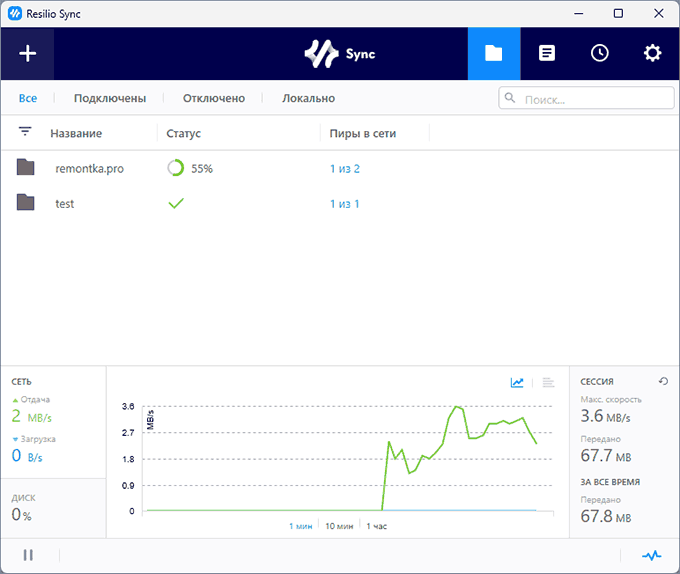
При виключеній вибірковій синхронізації, додавання, видалення або зміна файлу на одному пристрої викликатиме автоматичну синхронізацію змінених елементів на інших підключених пристроях у мережі. Для синхронізації може використовуватися Інтернет (в тому числі мобільний) і локальна мережа, якщо обидва пристрої знаходяться в одній мережі.
Додаткові можливості
Окрім описаних можливостей, в Resilio Sync доступні наступні функції:
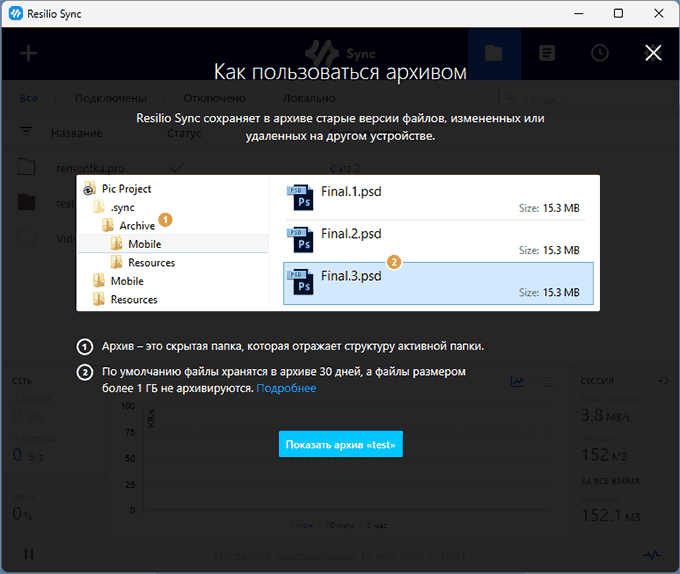
- Перегляд попередніх версій змінених під час синхронізації файлів — пункт «Відкрити архів» у меню папок на комп’ютері.
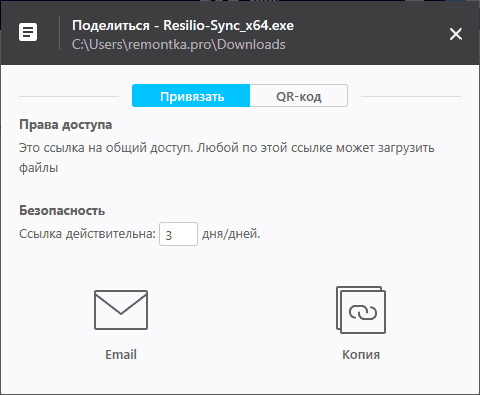
- Швидка відправка файлу через Інтернет будь-якому іншому користувачеві, у якого також є Resilio Sync, за допомогою посилання або QR-коду.
- Створення «Розширених» папок для того, щоб ділитися ними, залишаючи за собою права управління та можливість відкликання прав.
- Створення папок зі шифруванням з можливістю використання одного з трьох варіантів ключів під час підключення на іншому пристрої:
- Швидкий пошук файлів у всіх підключених папках за назвою.
- Налаштування портів, обмежень швидкостей завантаження і передачі під час синхронізації.
Підводячи підсумки, Resilio Sync — один із двох найкращих інструментів для задач синхронізації файлів між своїми пристроями без використання додаткових хмарних серверів. Якщо у вас є така задача, швидше за все, ви зупините свій вибір на цій програмі або на згаданій на початку статті Syncthing.
