Вже було опубліковано кілька статей на тему встановлення Android-систем на ноутбук або комп’ютер. Зазвичай це роблять для запуску специфічних ігор та додатків, які в емуляторі Android працюють повільно, або просто для зручної роботи на вже старому обладнанні. PrimeOS — ще одна така ОС на базі Android x86, адаптована для використання на комп’ютерах.
Що містить огляд
- Де завантажити PrimeOS
- Доступні дистрибутиви та їх відмінності
- Процес установки
- Враження від роботи з PrimeOS
Зазначу, що для тесту не обов’язково встановлювати систему: вона швидко працює і з флешки в режимі LiveCD.
Де завантажити PrimeOS
Офіційний сайт PrimeOS — primeos.in. Цікаво, що це перша адаптація Android для комп’ютера, розроблена не в Китаї, а в Індії.
На офіційному сайті доступні три версії PrimeOS:
- PrimeOS Mainline — для комп’ютерів, випущених у 2014 році і пізніше.
- PrimeOS Standard — x64 варіант для систем випуску 2011 року та пізніше.
- PrimeOS Classic — 32-бітна версія для старіших комп’ютерів.
Крім того, для кожного з варіантів доступна завантаження двох видів дистрибутиву (займають трохи більше 1 Гб):
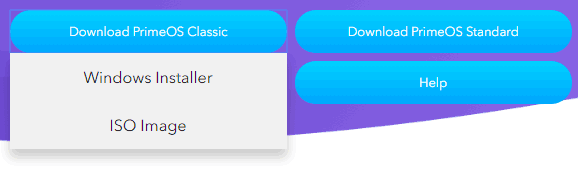
- Windows Installer — для запуску всередині Windows та простої установки на жорсткий диск. Доступно лише для систем з UEFI-завантаженням.
- ISO образ — образ системи для запису на флешку з можливістю запуску в режимі LiveCD або установки на комп’ютер чи в віртуальну машину.
Запуск PrimeOS
Я завантажив ISO образ PrimeOS Mainline та записав його на флешку. Розробники рекомендують використовувати для цього Rufus або Etcher. Для завантаження з створеного накопичувача обов’язково потрібно вимкнути Secure Boot.
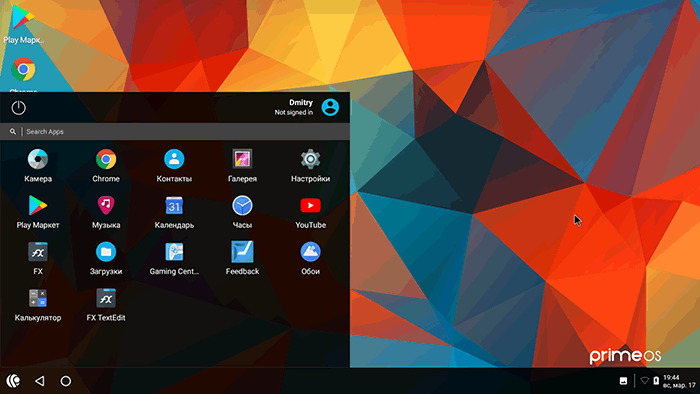
Експеримент проводився на ноутбуці з i5-7200u, інтегрованим відео та 16 Гб RAM. Запуск у режимі LiveCD пройшов успішно. При першому запуску знадобилося ввести дані користувача Android у англомовному вікні.
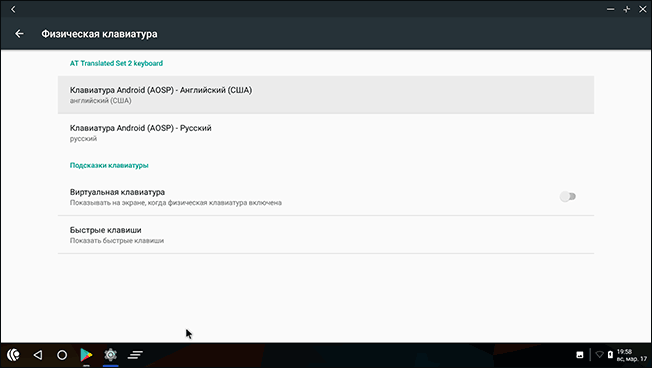
Для зміни мови інтерфейсу перейти в Settings — Language and Input. Настройка введення з клавіатури проводиться в параметрах фізичної клавіатури.
Підключилися: Wi-Fi, Bluetooth, клавіші гучності й яскравості на клавіатурі, веб-камера, USB-порти. Але звук на моїй системі не включився, незважаючи на те, що клавіші гучності працюють.
Інтерфейс мінімалістичний і не містить нічого зайвого, практично чистий Android 7.1 — лише файловий менеджер FX, додаток Gaming Centre для налаштування управління з клавіатури у іграх та розділ в налаштуваннях:
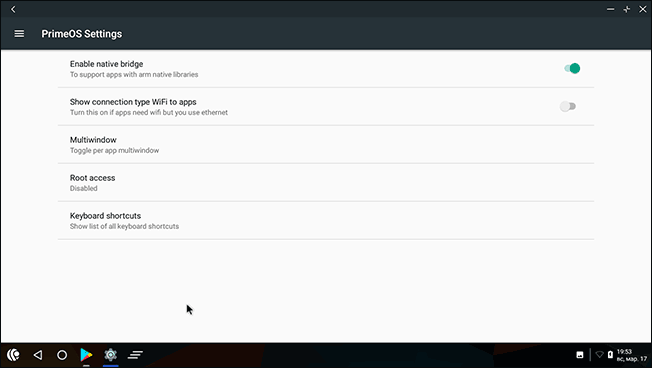
В ньому можна включити Root-доступ, переглянути гарячі клавіші PrimeOS, вибрати, які з додатків можна запускати в кількох вікнах, а також активувати опцію, щоб програми вважали, що підключення до Інтернету здійснюється через Wi-Fi, навіть якщо фактично використовується Ethernet.
Установка PrimeOS
При установці подібних систем як другої ОС поруч з Windows рекомендую бути обережними: не завжди все проходить гладко, тому мати резервні копії важливих даних — правильний крок.
Установка PrimeOS можливе двома методами:
- З використанням готового установника в EFI-системах: запускаємо установник, функція Secure Boot має бути вимкнена. Вказуємо, скільки місця та на якому диску виділити під PrimeOS.
- З завантажувальної флешки. У цьому випадку попередньо підготуйте окремий розділ для PrimeOS, а вже при установці виберіть цей розділ.
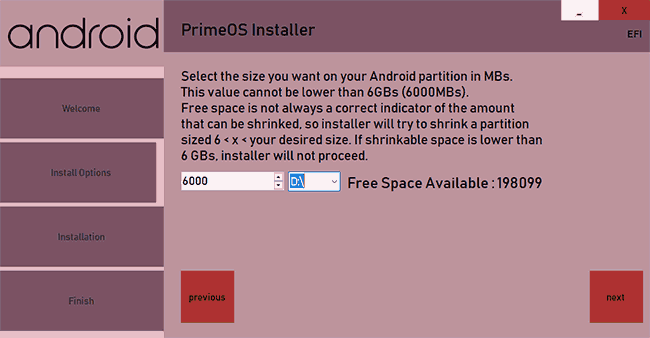
Я не проводив перевірку процесу установки повністю, але, найімовірніше, вся процедура не повинна відрізнятися від установки інших подібних систем.
В результаті: PrimeOS мені сподобалася. Ви також можете спробувати інші подібні системи без установки: Remix OS, Bliss OS і Phoenix OS. Можливо, одна з них вам сподобається більше.
