Голосовий помічник Cortana в Windows
Голосовий помічник Cortana в останніх версіях Windows не почав працювати для української мови, однак само додаток присутній у системі. Користь від нього незначна, а видалення стандартними засобами не передбачене.
Способи видалення Cortana
- PowerShell
- Сторонні деінсталятори
Видалення Кортани через PowerShell
Для видалення Cortana можна використовувати команди Windows PowerShell без сторонніх утиліт:
- Запустіть Windows PowerShell або Термінал Windows від імені адміністратора. Для цього клацніть правою кнопкою на кнопці «Пуск» (або використайте комбінацію клавіш Win+X).
- Введіть команду:
Get-AppxPackage *Microsoft.549981C3F5F10* | Remove-AppxPackageта натисніть Enter.
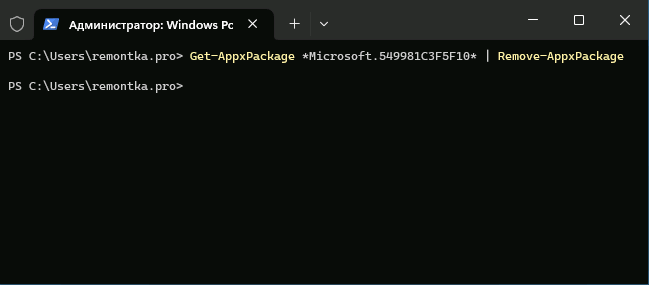
Дочекайтесь виконання команди. Готово, Cortana буде видалена з Windows 11/10 (для поточної облікової запису). Якщо потрібно видалити Cortana для всіх користувачів, використовуйте команду: Get-AppxPackage -allusers *Microsoft.549981C3F5F10* | Remove-AppxPackage.
Також, якщо ви не відключали автозавантаження Кортани, після видалення рекомендується перевірити, чи немає її в диспетчері завдань та, якщо є, відключити, щоб уникнути помилок.
Видалення через сторонні додатки
Багато додатків для видалення непотрібних компонентів Windows 11 та Windows 10 також дозволяють видалити Cortana. Серед таких додатків — BC Uninstaller, безкоштовний та з відкритим вихідним кодом. Процес видалення виглядає так:
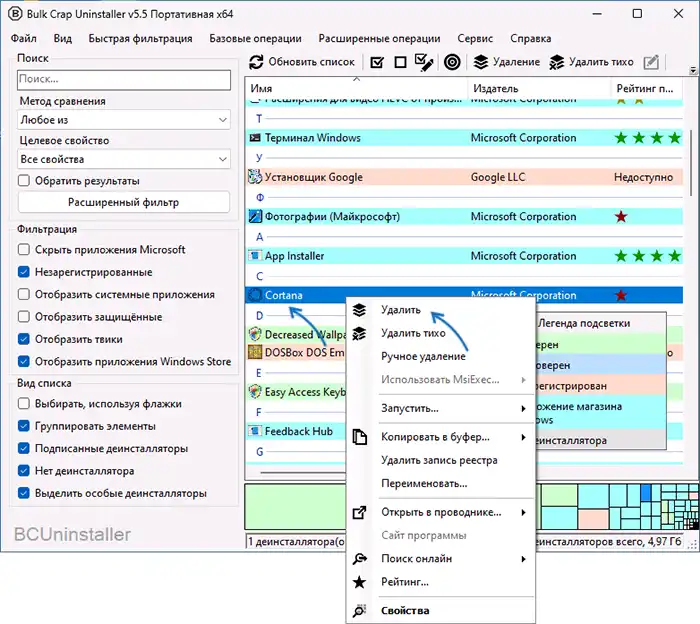
Після вибору Cortana і пункту «Видалити» необхідно буде задати кілька параметрів видалення (або залишити їх значення за замовчуванням) і підтвердити видалення.
Інші варіанти
Ще один чудовий додаток для цих цілей — O&O AppBuster.
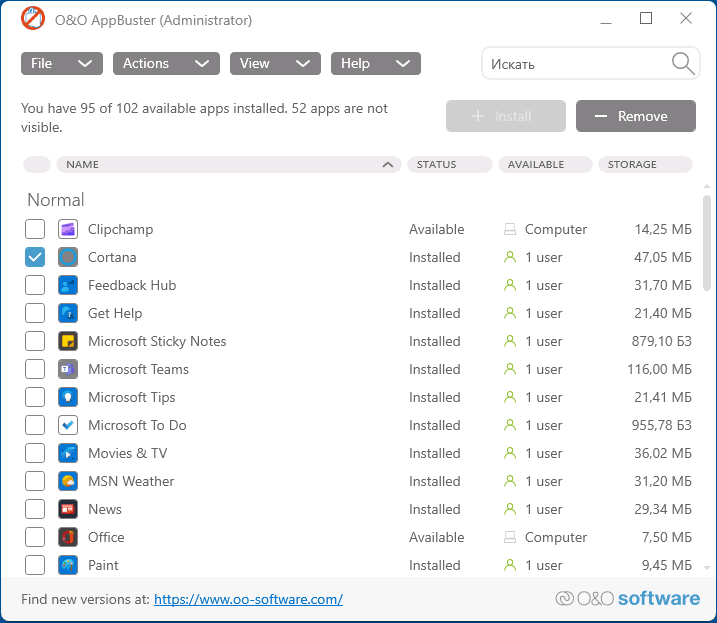
Багато популярних деінсталяторів також дозволяють видаляти вбудовані програми Windows 11/10. Наприклад, видалення Cortana у безкоштовній версії Revo Uninstaller:
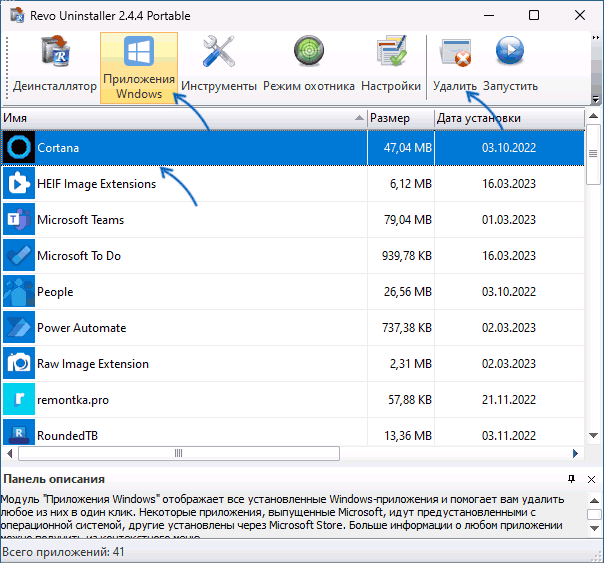
Детальніше про такі програми можете дізнатися в статті “Кращі деінсталятори для Windows”.
Якщо у вас залишилися запитання по видаленню Cortana або інших вбудованих програм Windows, залишайте їх у коментарях — намагатимусь допомогти з їх вирішенням.
