При виконанні різних операцій з жорстким диском, USB флешкою, SSD або карткою пам’яті, користувачі можуть зіткнутися з повідомленнями про помилки, такими як «Запит не був виконаний через помилку вводу/виводу на пристрої». У цій статті ми розглянемо можливі причини виникнення цієї помилки та способи її виправлення.
Причини помилки введення/виведення
Зазвичай проблема може бути викликана наступними факторами:
- Проблеми із захистом від запису на накопичувачах.
- Несправності кабелів або з’єднань.
- Нехватка живлення для зовнішніх пристроїв.
- Помилки в драйверах SATA та USB.
- Технічні проблеми з самим диском.

Давайте розглянемо деякі з цих випадків детальніше.
Перевірка наявності захисту від запису
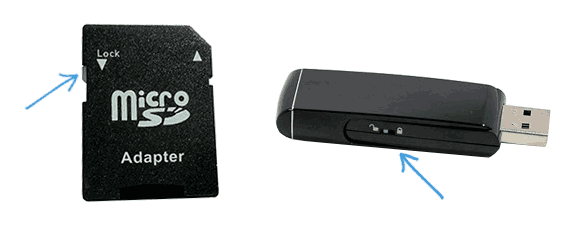
Якщо ви отримали помилку при роботі з карткою пам’яті або USB флешкою, спочатку перевірте, чи не стоїть перемикач захисту від запису у положенні «Lock». Включення цієї функції може призвести до вказаної помилки.
Перевірка кабелів та з’єднань
Якщо проблема виникає з жорстким диском або SSD, підключеним через SATA, перевірте підключення та спробуйте замінити кабель. Якщо кабелю немає, можна тимчасово використовувати кабель від DVD-приводу. Переконайтеся, що все підключено правильно, як з боку материнської плати, так і диска.

Перевірка живлення
Якщо ви підключаєте зовнішній жорсткий диск, спробуйте використовувати різні USB порти. Якщо комп’ютер вимкнений від живлення, може виникнути нестача енергії, що також викликає помилки.
Драйвери SATA та USB
Перевірте, чи встановлені правильні драйвери для вашої системи. Відвідайте офіційний сайт виробника ноутбука або материнської плати для завантаження драйверів SATA/AHCI/RAID і USB. Навіть якщо у вас Windows 10, старі драйвери можуть добре працювати.
Перевірка стану диска
Якщо диск видно в системі, спробуйте перевірити його на помилки:
- Відкрийте командний рядок від імені адміністратора.
- Введіть команду:
chkdsk D: /f /r /x(помініть D на літеру свого диска) і натисніть Enter. - Дочекайтеся завершення перевірки.

Зверніть увагу на показники таких атрибутів, як 05, C5, C4, адже їх ненормальні значення можуть свідчити про технічні неполадки диска.
Настройки реєстру
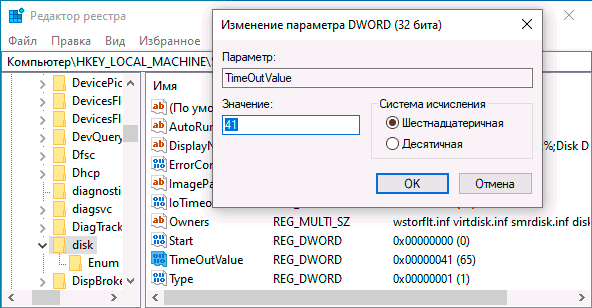
Іноді можна змінити значення параметра очікування відповіді диска в реєстрі для покращення роботи:
- Натисніть
Win+R, введітьregeditі натисніть Enter. - Перейдіть до
HKEY_LOCAL_MACHINESYSTEMCurrentControlSetServicesdisk. - Змініть значення параметра
TimeOutValue.
Висновок
Якщо ви продовжуєте отримувати помилки, це може вказувати на апаратні несправності накопичувача. У такому випадку розгляньте можливість його заміни.
