Під час установки Windows 10 або Windows 11 на етапі вибору розділу для установки ви можете зіткнутися з помилкою «Нам не вдалося встановити Windows у вибраному розташуванні. Перевірте носій. Додаткові відомості про те, що сталося: 0x80300024». У цій інструкції докладно розглянуті способи усунення помилки 0x80300024 під час встановлення Windows на SSD або HDD та причини її виникнення.
Виправлення помилки 0x80300024
- Вимкнення HDD та SSD
- Ручна очистка розділів
- Додаткові способи
Вимкнення несистемних дисків для виправлення помилки 0x80300024
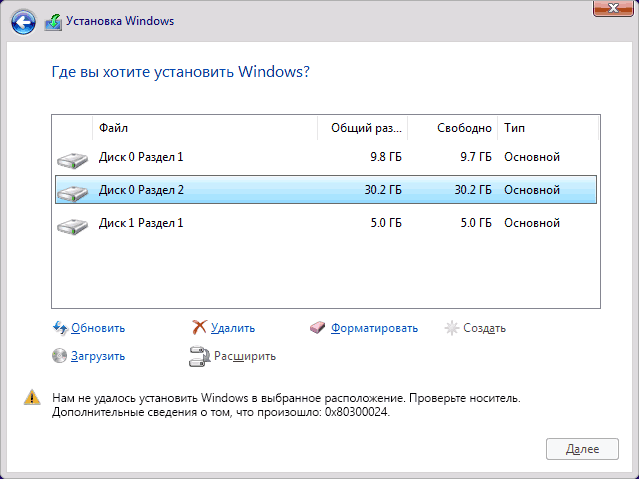
Найчастіше помилка 0x80300024 під час встановлення Windows виникає при наявності двох і більше SSD або HDD на комп’ютері або ноутбуці. Додатковим необов’язковим фактором є те, що на етапі вибору розділу для установки обирається не перший за порядком диск (наприклад, розділ не на Диск 0, а на Диск 1).
Швидке і часто ефективне рішення в даному випадку складається з наступних кроків:
- Вимкніть комп’ютер або ноутбук.
- Фізично вимкніть всі накопичувачі, крім того, на який потрібно встановити Windows: у випадку ПК просто вимкніть кабелі дисків, а для ноутбука — витягніть несистемні диски.
- Знову запустіть установку Windows з флешки.
Як правило, це допомагає виправити помилку 0x80300024. Можливе появлення повідомлень про інші помилки, наприклад, «Не вдалося створити новий або знайти існуючий розділ», але, як правило, вони порівняно легко усуваються.
Ручна очистка розділів на диску
Якщо попередній варіант не спрацював, спробуйте наступний підхід, залишивши підключеним лише диск, на який планується встановлення системи. Важно: при використанні цього способу дані на всіх розділах диска будуть видалені.
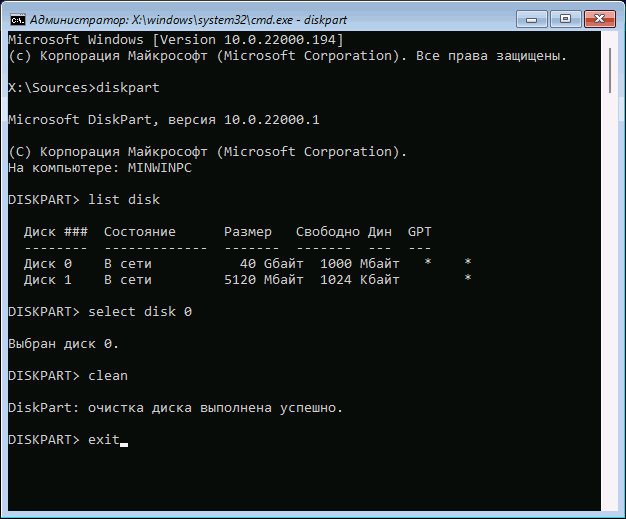
На екрані вибору розділів натисніть клавіші Shift+F10 (Shift+Fn+F10 на деяких ноутбуках), щоб відкрити командний рядок.
diskpart list disk
Це відобразить номери підключених дисків, нам потрібен номер диска, на який встановлюється система, далі — N.
select disk N clean exit
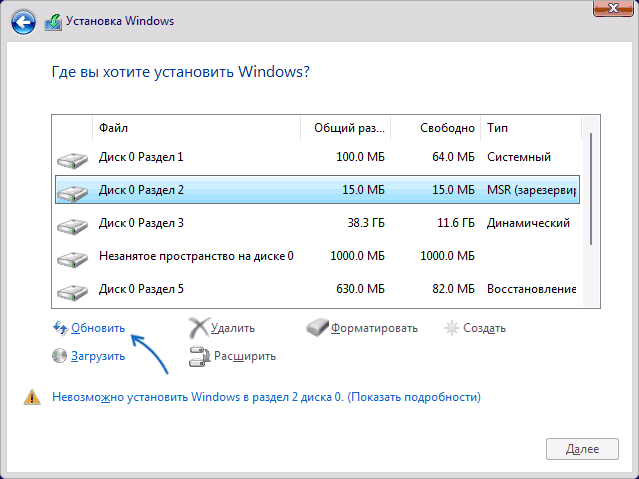
Закрийте командний рядок і натисніть «Оновити» в вікні вибору розділів.
Виберіть «Незайнятий простір на диску» і натисніть «Далі» для початку установки.
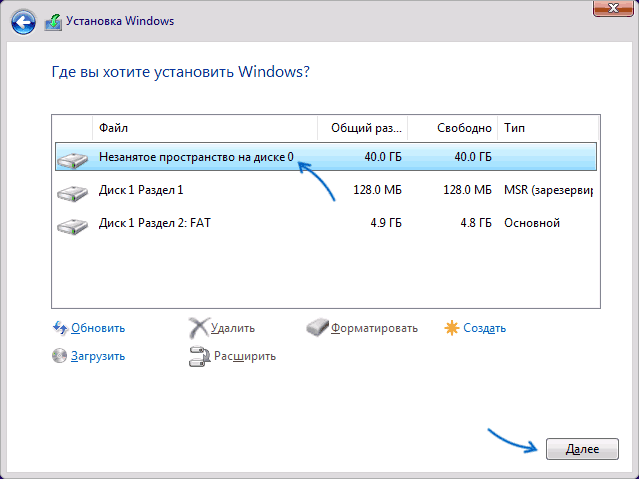
Створювати розділи вручну на етапі вибору розділів перед 6-м кроком не потрібно: за необхідності їх можна буде створити вже після завершення установки.
Додаткові способи вирішення проблеми
Якщо попередні варіанти не спрацювали і помилка 0x80300024 продовжує з’являтися, врахуйте наступні нюанси і можливі варіанти вирішення:
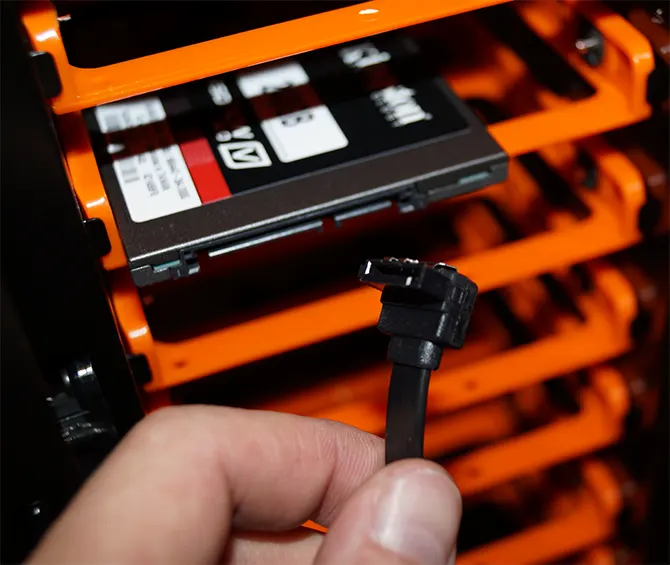
- Якщо диск підключений SATA-кабелем, помилка може бути викликана проблемою з самим кабелем або його підключенням з боку накопичувача або материнської плати. Можна спробувати використати кабель від іншого диска або привода.
- Якщо в БІОС/UEFI вашого комп’ютера можна перемикати режим роботи дисків між IDE/AHCI, переконайтеся, що включено режим AHCI.
- Іноді проблему допомагає вирішити оновлення БІОС материнської плати — перевірте, чи доступна нова версія на офіційному сайті та виконайте оновлення, чітко дотримуючись інструкцій конкретного виробника.
- Ту ж помилку 0x80300024 можна отримати при несправному або бракованому диску, а також у випадках «об’ємних» SSD за копійки з відомих китайських магазинів (фактично такі SSD не мають заявленого обсягу і не завжди правильно працюють на етапі установки).
- На всякий випадок спробуйте перевірити, чи виконується установка з іншої флешки, дистрибутива (образа ISO з іншого джерела) і при використанні іншого USB-роз’єму, наприклад, 2-ї версії замість 3-ї.
Сподіваюсь, один з варіантів допоможе вирішити проблему. Було б чудово, якщо в коментарях до статті ви зможете поділитися, який саме метод спрацював у вашому випадку.
