Одна з папок Windows 11, 10 та попередніх версій системи, що викликає найбільшу кількість запитань у користувачів — папка C:WindowsWinSxS. Її розміри можуть вражати і викликати бажання зменшити простір, що займає, або зовсім видалити її. У цій інструкції докладно розглянемо, що являє собою папка WinSxS в Windows, чому вона може займати багато місця, чи дійсно вона його займає, і як її очистити. виконувані та інші файли), як встановлених і використовуваних у системі, і доступних для установки. Файли з цієї папки є всі системні файли Windows, а також використовуються для:
- Надання потрібної версії бібліотек під час запуску ПЗ.
- Відновлення системних файлів.
- Установлення додаткових компонентів Windows.
- Видалення оновлень Windows.
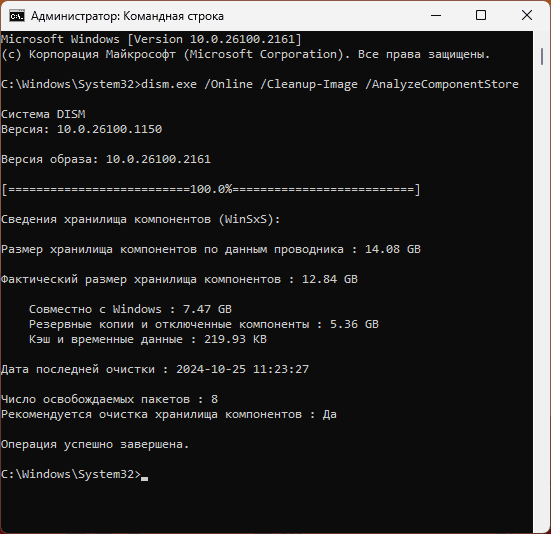
Наприклад, якщо дві програми вимагають одну і ту ж бібліотеку DLL, але в різних версіях, вони можуть підключати її з папки WinSxS. При цьому додаток отримує потрібну йому версію файла. При цьому слід враховувати, що Провідник Windows не завжди правильно підраховує її розмір, враховуючи жорсткі посилання. Щоб дізнатися фактичний розмір папки WinSxS, можна використати таку команду:
dism /Online /Cleanup-Image /AnalyzeComponentStore
Результат виконання команди покаже:
Очищення WinSxS
Деякі користувачі запитують, чи можна видалити папку WinSxS? Відповідь: ні, це невиправдано, оскільки це призведе до того, що Windows більше не запуститься. Проте, можна безпечно виконати очищення папки WinSxS такими способами:
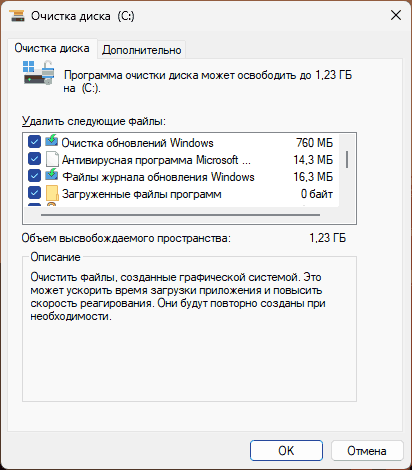
- Виконавши очищення системних файлів за допомогою утиліти «Очищення диска». Для цього натисніть клавіші
Win + R, введітьcleanmgrі натисніть Enter. Потім виберіть “Очистити системні файли”. - Запустивши очищення сховища компонентів у командному рядку від імені адміністратора за допомогою команди: /StartComponentCleanup
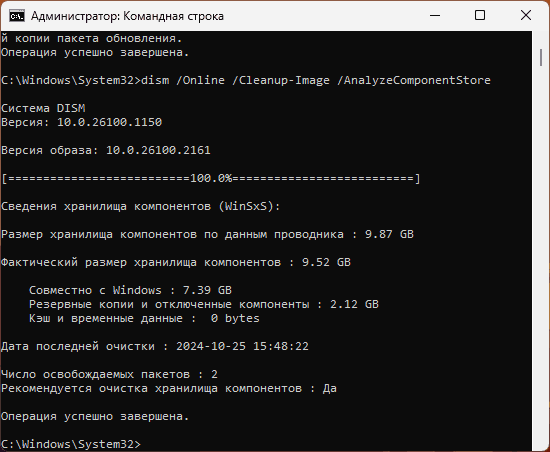
- За необхідності — використовуючи два додаткові варіанти команди, перший з яких видалити всі замінені компонентами версії, другий — резервні копії оновлень:
dism /online /Cleanup-Image /StartComponentCleanup /ResetBase
Додаткова інформація
У Планувальнику завдань в taskschd.msc) у розділі «Бібліотека планувальника завдань» — «Microsoft» — «Windows» — «Servicing» є завданням очищення сховища компонентів Start Component Cleanup.
Ви можете налаштувати тригери для його виконання або виконати завдання вручну.
Пов’язані матеріали
- Очистка папки DriverStoreFileliposi1 засобами системи.
- Кращі програми очищення диска від непотрібних файлів.
- Як відключити зарезервоване сховище у Windows 11.
