Windows 11, доступна як безкоштовне оновлення для сумісних комп’ютерів і ноутбуків з Windows 10, була офіційно випущена. Оновлення вже зараз можна встановити кількома способами. У статті детально описано, як оновитися до Windows 11 за допомогою офіційних інструментів, які пропонує компанія Майкрософт. Перш за все, мова йтиме про встановлення системи на повністю сумісних пристроях, а потім — про встановлення на обладнанні, характеристики якого не відповідають мінімальним.
Інструменти для оновлення
- Центр оновлень
- Оновлення за допомогою Асистента установки Windows 11
- Оновлення з образу ISO
- Установка оновлення на несумісних комп’ютерах
Оновлення через Центр оновлень
Оновлення до Windows 11 буде доступне через Центр оновлень Windows 10, але лише для повністю сумісних пристроїв і не відразу, а через деякий час. Згідно з наявною інформацією від Майкрософт, оновлення виходитиме “хвилями”, швидкість розповсюдження яких буде залежати від оцінки сумісності конкретних пристроїв з новою ОС. Також є відомості, що оновлення через Центр оновлень стане доступним лише з початку 2022 року.
Для тих користувачів, які не мають термінової необхідності встановлювати оновлення, оптимальним варіантом, можливо, буде дочекатися отримання оновлення в Центрі оновлень — з великою ймовірністю, до цього моменту багато початкових недоліків і багів Windows 11 будуть виправлені, а проблем після оновлення буде менше.
Як оновитися за допомогою Асистента установки Windows 11
Одразу після виходу Windows 11 на офіційному сайті Майкрософт з’явилася сторінка, яка дозволяє скачати:
- Асистент установки Windows 11 — для оновлення поточної Windows 10 до Windows 11.
- Інструмент для створення встановлювального накопичувача Media Creation Tool — утиліта для створення установочного накопичувача Windows.
- Образ ISO Windows 11, який також можна використовувати для оновлення.
У цьому розділі розглянемо оновлення до Windows 11 за допомогою утиліти Асистент установки Windows 11:
- Скачайте Асистента установки Windows 11 з офіційного сайту Microsoft.
- Зверніть увагу: для виконання наступних дій на системному розділі диска має бути не менше 9 Гб вільного місця (краще — більше), а встановлена версія Windows 10 не повинна бути старшою за 2004. Також повинен бути увімкнений довірений платформений модуль TPM 2.0. Не виконуйте оновлення, якщо ноутбук підключений до батареї. Не вимикайте комп’ютер під час процесу.
- Запустіть Асистента установки. Після прийняття ліцензійної угоди розпочнеться автоматичне завантаження файлів, необхідних для оновлення. У разі несумісності комп’ютера вам буде запропоновано скачати утиліту перевірки сумісності або ви одразу побачите повідомлення «Цей комп’ютер не відповідає мінімальним вимогам для установки Windows 11».
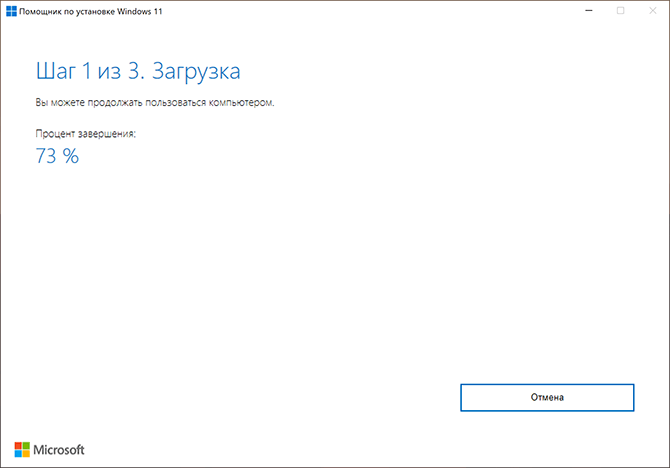
Етапи завантаження, підготовки та установки необхідних файлів виконуватимуться автоматично. Після завершення третього етапу вам буде запропоновано перезавантажити комп’ютер для продовження установки. 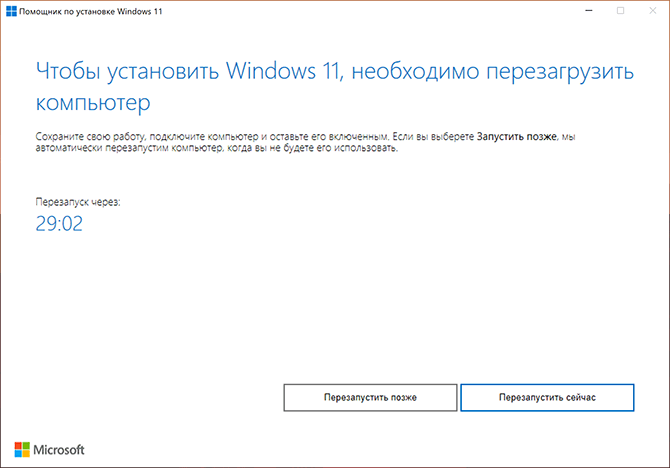
Після перезавантаження на чорному екрані виконуватиметься «Робота з оновленнями», що може зайняти тривалий час, а комп’ютер може кілька разів перезавантажитися. 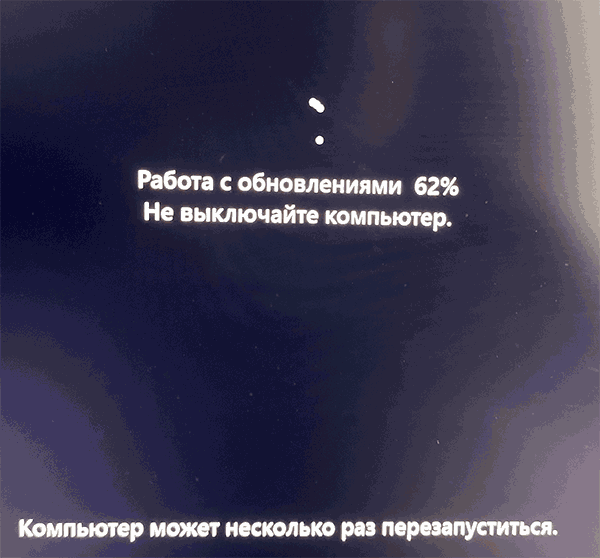
В результаті ви потрапите на екран входу в систему, після входу відбудеться підготовка до запуску системи. 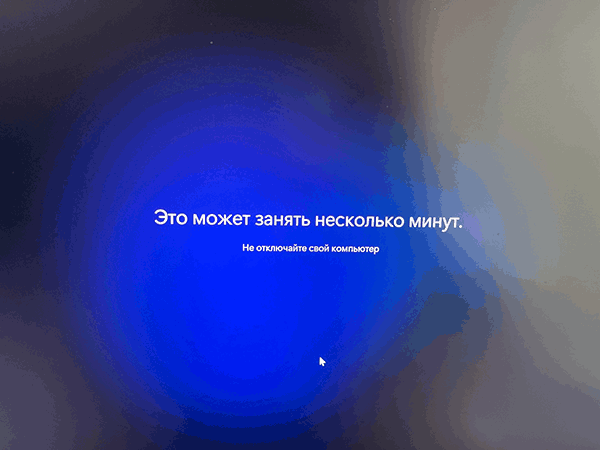
Після завершення установки оновлення ви опинитесь на робочому столі встановленої Windows 11 — можна розпочинати роботу. 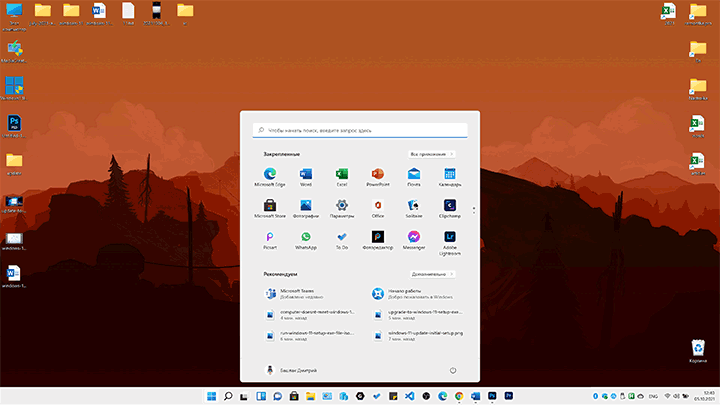
Усі системні налаштування та встановлені програми повинні працювати, як і раніше; проте варто врахувати, що ми маємо справу з першим випуском нової ОС, тому гарантувати це не можна.
Якщо ви вирішите відмовитися від оновлення, зробити це можна протягом 10 днів після установки Windows 11, у «Параметрах» — «Відновлення». Докладніше: Як відкотити оновлення до Windows 11 і повернути Windows 10.
Оновлення до Windows 11 з використанням ISO образу (без чистої установки)
Є можливість виконати оновлення до Windows 11 без використання розглянутої вище утиліти, а за допомогою змонтованого образу з системою. Порядок дій:
- З офіційної сторінки Microsoft скачайте образ з системою.
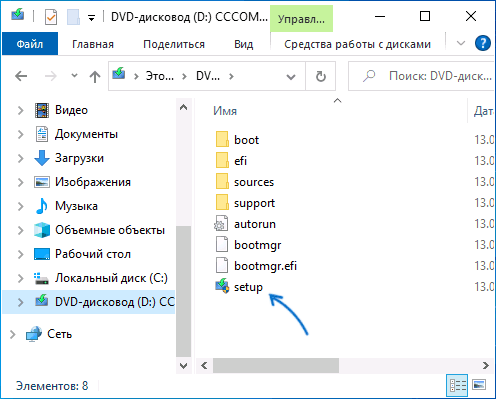
- Змініть його в системі: зазвичай в Windows 10 це відбувається автоматично при двократному натисканні на файл образу. Якщо образ відкривається інакше (наприклад, у архіваторі), натисніть на нього правою кнопкою миші і виберіть пункт «Підключити».
- Підключений образ з’явиться у провіднику як DVD-привід, відкрийте його і запустіть файл setup.exe.
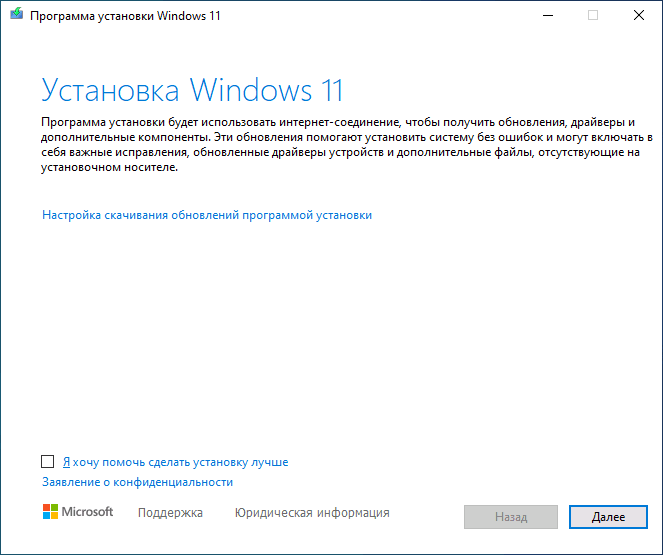
- Відкриється вікно «Установка Windows 11», де достатньо натиснути «Далі» і почекати, поки буде виконана «Перевірка наявності оновлень». Можливо, програма установки автоматично перезапуститься.
На наступному етапі буде виконана перевірка сумісності комп’ютера з Windows 11. Якщо комп’ютер сумісний, оновлення триватиме приблизно так само, як описано в попередньому розділі. Якщо ж ні, ви отримаєте інформацію про те, які саме характеристики комп’ютера не відповідають вимогам Windows 11. 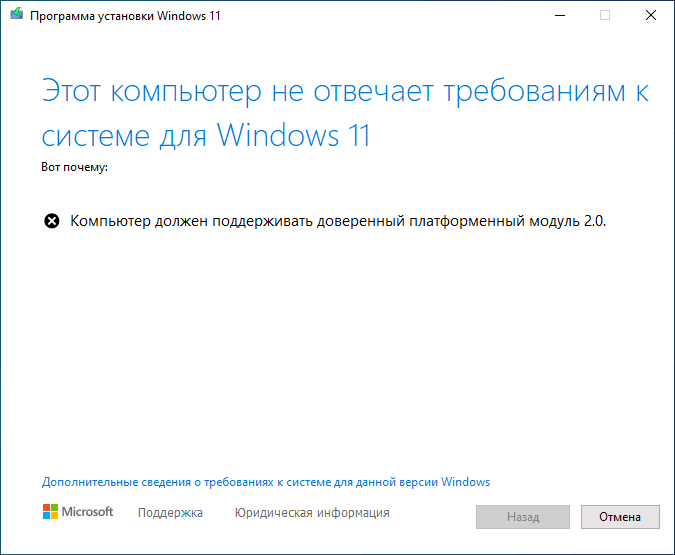
Установка оновлення на несумісних комп’ютерах
У випадках, коли вбудовані інструменти перевірки сумісності системи з Windows 11, передбачені Майкрософт, виявлять несумісність за будь-якими характеристиками, виконати оновлення описаними вище способами не вдасться.
Однак при необхідності ви можете або використовувати способи обходу перевірки сумісності, або виконати чисту установку Windows 11 з флешки, використовуючи для її створення Інструмент для створення установчого накопичувача (Media Creation Tool) або доступний на офіційному сайті образ ISO для створення завантажувальної флешки за допомогою сторонніх програм. Проте при установці образу наявність модуля TPM перевіряється, тому щоб все ж таки провести установку, знадобиться інструкція «Як створити ISO образ або флешку Windows 11 для чистої установки без перевірки TPM». Сам процес установки поетапно описано в статті «Як встановити Windows 11 з флешки».
Відео інструкція
Зверніть увагу, що за інформацією Майкрософт, під час установки Windows 11 на несумісних комп’ютерах і ноутбуках користувач не буде отримувати оновлень системи. Не знаю, наскільки це відповідає дійсності, але з часом стане відомо точно.
