Кілька років тому Майкрософт випустила офіційну утиліту для блокування вибраних користувачем оновлень Windows 10 — Show or hide updates. Однак підтримка інструменту була припинена, і він був видалений з офіційного сайту. Проте існує можливість приховати (заблокувати) завантаження та встановлення конкретних оновлень Windows 11/10 за допомогою спеціального скрипта PowerShell. Про те, як це зробити, далі в інструкції.
Блокування ненависних оновлень у PSWindowsUpdate
Щоб активувати можливість приховувати ненависні або такі, що викликають проблеми, оновлення Windows, потрібно встановити модуль PSWindowsUpdate. Для цього:
- Запустіть Windows PowerShell або Терминал Windows від імені адміністратора (наприклад, за допомогою меню Win+X).
- Введіть команду
Install-Module PSWindowsUpdateі натисніть Enter.
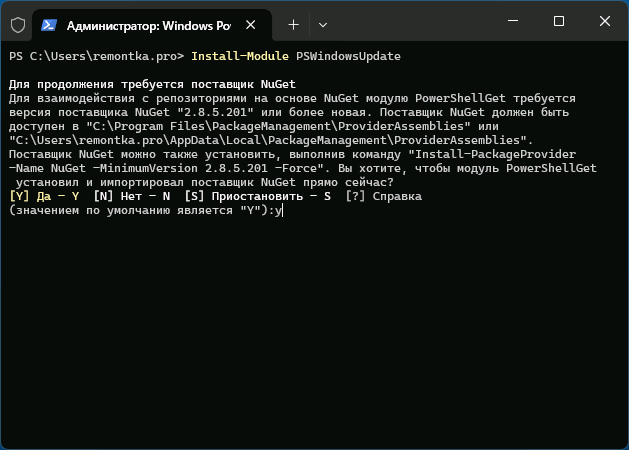
Підтверджуйте встановлення компонентів від постачальника NuGet та встановлення PSWindowsUpdate, ввівши «y» та натиснувши Enter. Готово, необхідні компоненти встановлені, тепер є можливість приховувати оновлення в PowerShell.
Як приховати оновлення
Для приховування ненависних оновлень у PowerShell використовуйте наступні команди:
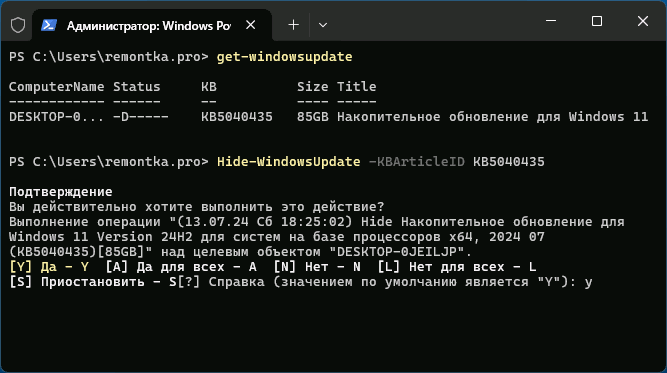
Set-ExecutionPolicy -ExecutionPolicy RemoteSignedGet-WindowsUpdateHide-WindowsUpdate -KBArticleID KBНОМЕР
Перша команда дозволить виконання підписаних скриптів з Інтернету, друга — покаже список доступних оновлень, третя — відключить завантаження та установку оновлення з указаним номером KB. Для другої команди потрібно буде підтвердити дію, увівши «y».
Альтернативні команди
Ще два варіанти команд:
Hide-WindowsUpdate -Title "назва оновлення"Hide-WindowsUpdate(для блокування всіх доступних на момент оновлень).
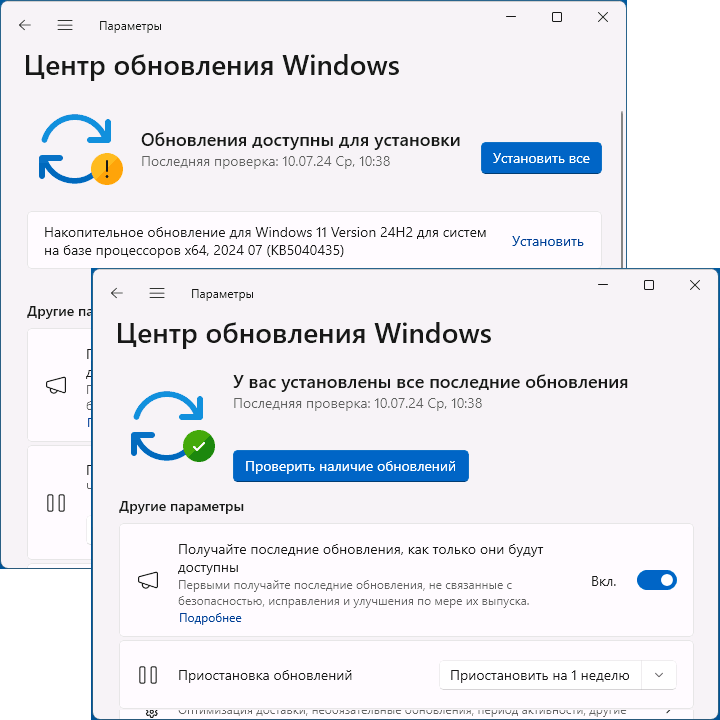
Зверніть увагу: якщо оновлення вже було завантажено на момент виконання команди, воно продовжить бути видимим у «Центрі оновлень Windows». Однак, якщо ви очистите кеш оновлень і знову виконаєте пошук оновлень через Центр оновлень, приховане оновлення більше не буде пропонуватися для установки:
Скасування блокування оновлень
Після приховування оновлень вони продовжать відображатися в PowerShell за командою Get-WindowsUpdate, але ви побачите «H» (Hidden) у стовпці «Status» (за умови, що оновлення не було встановлено).
Щоб припинити блокування завантаження та установки оновлення, використовуйте команду:
Show-WindowsUpdate -KBArticleID KBНОМЕР
За допомогою цього ж модуля PowerShell ви можете скинути всі компоненти Центру оновлень, якщо у нього виникли проблеми.
