Однією з поширених проблем після оновлення до Windows 10, а також після чистої установки системи або просто установки «великих» оновлень, є не bekerja інтернет, при цьому проблема може стосуватися як проводного, так і Wi-Fi підключення.
Що робити, якщо інтернет перестав працювати після оновлення або встановлення Windows 10?
У цій інструкції ви знайдете детальну інформацію про те, як діяти, якщо інтернет перестав працювати після оновлення або установки Windows 10, а також про поширені причини цієї проблеми. Способи підходять як для фінальних, так і для Insider-версій системи, причому останні частіше стикаються з цією проблемою. Також буде розглянутий випадок, коли після оновлення Wi-Fi підключення стало «обмежене без доступу в Інтернет», із жовтим знаком оклику.
Поширені причини проблем з інтернетом після оновлення
Якщо ви обновили Windows 10 або встановили останні оновлення, але інтернет (через провід чи Wi-Fi) перестав працювати, виконайте вказані нижче кроки.
1. Перевірка протоколів підключення
Перший крок — перевірте, чи включені всі необхідні протоколи для роботи Інтернету в властивостях підключення. Для цього:
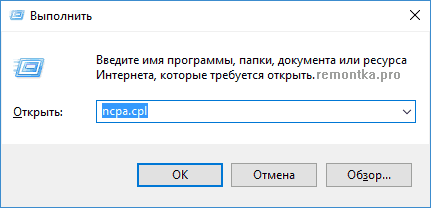
- Натисніть клавіші Windows + R на клавіатурі, введіть
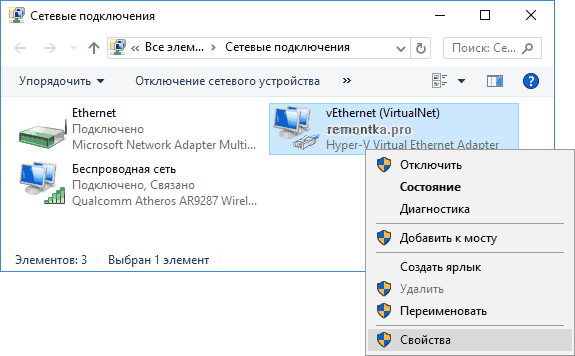
ncpa.cplі натисніть Enter. - У вікні, що відкриється, знайдіть підключення, яке ви використовуєте для виходу в Інтернет, клацніть правою кнопкою миші та виберіть «Властивості».
- Зверніть увагу на список «Відзначені компоненти використовуються цим підключенням». Для нормальної роботи Інтернету повинен бути включений, як мінімум, протокол IP версії 4.
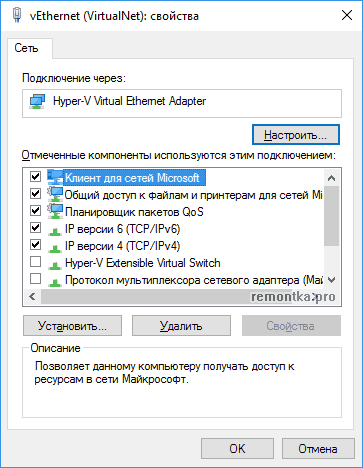
Якщо важливі протоколи виявилися вимкненими, включіть їх і застосуйте налаштування підключення.
2. Проблеми з антивірусами чи фаєрволами
Наступна причина, чому інтернет може не працювати після оновлення, — встановлений антивірус або фаєрвол. Якщо перед оновленням був встановлений сторонній антивірус, це може викликати проблеми з Інтернетом. Рекомендується повністю видалити антивірус або фаєрвол, використовуючи офіційні утиліти видалення, перезавантажити комп’ютер і перевірити підключення знову.
3. Проблеми з Wi-Fi підключенням
Якщо проблема пов’язана з Wi-Fi, спробуйте:**
- Перейдіть у «Диспетчер пристроїв» через правий клік по кнопці «Пуск».
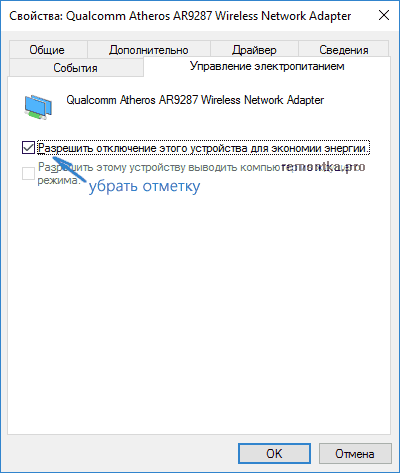
- Знайдіть ваш Wi-Fi адаптер під розділом «Сетеві адаптери», клацніть на ньому правою кнопкою миші та виберіть «Властивості».
- На вкладці «Управління електроживленням» зніміть галочку «Дозволити відключення цього пристрою для економії енергії» та застосуйте налаштування.
Якщо інтернет не працює після установки Windows 10
Якщо інтернет не працює відразу після установки Windows 10 на комп’ютері чи ноутбуці, то проблема, найімовірніше, викликана драйверами мережевої карти або Wi-Fi адаптера.
Перш ніж шукати потенційні рішення, завантажте офіційні драйвера для чипсета, мережевої карти та Wi-Fi з сайту виробника материнської плати або ноутбука для вашої моделі.
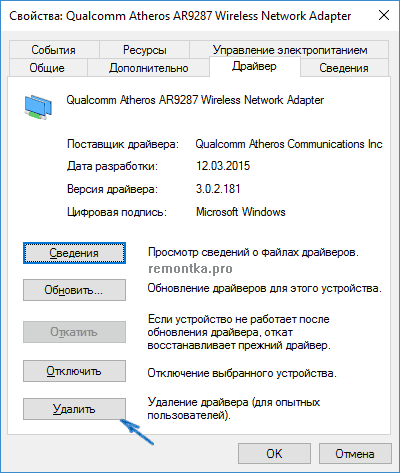
- В «Диспетчері пристроїв» видаліть наявні драйвера.
- Встановіть раніше завантажений драйвер.
Якщо проблема не зникла, зверніться до провайдера для отримання інформації про налаштування підключення.
Додаткова інформація
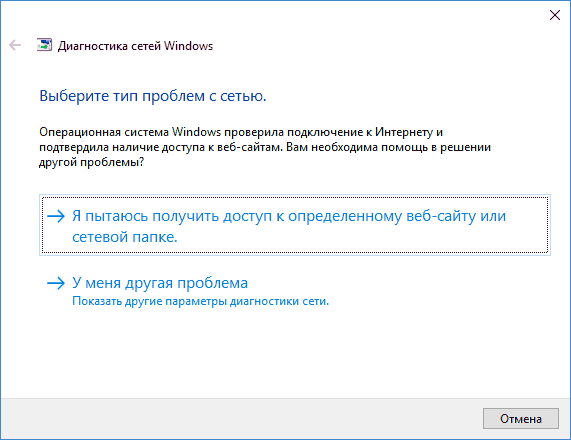
У випадках з необґрунтованими проблемами з Інтернетом не забудьте про засоби усунення неполадок у Windows 10. Для швидкого запуску оберіть «Діагностика неполадок» через правий клік на значку підключення в області сповіщень.