Рекомендую ознайомитися з новою та актуальною інструкцією щодо зміни прошивки та налаштування Wi-Fi маршрутизаторів D-Link DIR-300 rev. B5, B6 і B7.
Налаштування Wi-Fi маршрутизатора D-Link DIR-300 rev. B6
Налаштувати Wi-Fi маршрутизатор D-Link DIR-300 ревізії B6 — досить не складне завдання, проте деякі початківці можуть стикнутися з певними труднощами. Розглянемо покроково налаштування цього маршрутизатора.
Підключення маршрутизатора
Кабель провайдера підключається до порту Internet на задній стороні маршрутизатора. Прикладений в комплекті кабель одним кінцем підключаємо до порту мережевої карти вашого комп’ютера, а іншим — до одного з чотирьох роз’ємів LAN на маршрутизаторі D-Link. Після цього підключаємо живлення і переходимо до налаштування.

Входження в налаштування
Запустимо будь-який браузер та введемо в адресну стрічку наступну IP-адресу: 192.168.0.1. В результаті ми потрапимо на сторінку, що запитує логін і пароль для входу в налаштування роутера D-Link DIR-300 rev.B6. Стандартні логін і пароль, які використовуються за замовчуванням в роутерах D-Link — admin та admin. В деяких прошивках також зустрічаються інші поєднання: admin та пустий пароль, admin та 1234.

Налаштування PPPoE з’єднання в DIR-300 rev. B6
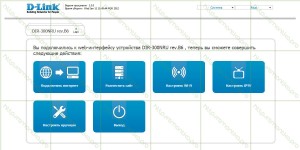
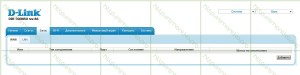
Після правильного введення логіна та пароля потрапляємо на головну сторінку налаштувань Wi-Fi маршрутизатора D-Link DIR-300 rev. B6. Тут потрібно вибрати «Налаштувати вручну», після чого перейдемо на сторінку, що відображає різну інформацію про наш роутер — модель, версію прошивки, адреса в мережі тощо. Нам потрібно перейти на вкладку «Мережа», де побачимо порожній список з’єднань WAN (підключення до Інтернету).
Натискаємо «Додати». Якщо список не порожній і містить вже існуюче підключення, клацніть на нього, а на наступній сторінці натисніть «Видалити».
Вибір типу з’єднання
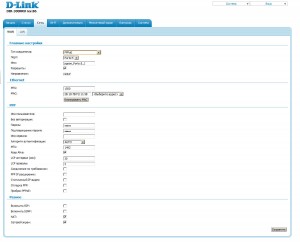
В полі «Тип з’єднання» потрібно вибрати PPPoE — цей тип з’єднання використовується багатьма провайдерами в Україні.
Завершення налаштувань
Після цього вводимо ім’я користувача та пароль, надані вам провайдером. Встановлюємо галочку «Keep Alive». Інші параметри залишаємо без змін.
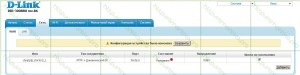
Натискаємо «Зберегти». На наступній сторінці знову потрібно зберегти налаштування D-Link DIR-300 rev. B6.
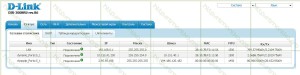
Якщо все було зроблено правильно, то поряд з ім’ям з’єднання має з’явитися зелений індикатор, що свідчить про успішне підключення до Інтернету.
Налаштування точки доступу Wi-Fi DIR-300 rev.B6
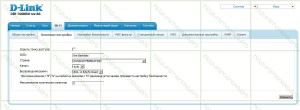
Переходимо на вкладку Wi-Fi, а потім — в основні налаштування. Тут можна вказати ім’я (SSID) точки доступу Wi-Fi. Пишемо будь-яке ім’я з латинських символів — це ім’я буде видно в списку бездротових мереж при підключенні інших пристроїв. Далі потрібно встановити налаштування безпеки для мережі Wi-Fi:
- Вибираємо тип аутентифікації WPA2-PSK.
- Вводимо ключ для підключення до бездротової мережі (не менше 8 символів, латинські букви і цифри).
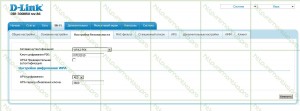
Зберігаємо налаштування. Тепер можна спробувати підключитися до Інтернету з будь-якого з ваших пристроїв, обладнаних бездротовим модулем Wi-Fi. Якщо все було зроблено правильно, підключення має пройти успішно.
