Зберігання фото та відео на MicroSD карті
На пристроях Android фото і відео за замовчуванням зберігаються у внутрішній пам’яті, що не завжди зручно, особливо якщо є карта пам’яті Micro SD. Ви можете налаштувати зйомку так, щоб файли зберігалися відразу на карту пам’яті, а також перенести вже існуючі файли на неї.
У цій інструкції розглянемо налаштування зйомки на SD-карту та перенесення фото/відео на карту пам’яті на Android телефонах. Перша частина стосується смартфонів Samsung Galaxy, друга — загальна для будь-яких Android-пристроїв. Примітка: якщо ви новачок у користуванні Android, рекомендуємо зберегти ваші фото і відео в хмарі або на комп’ютері перед початком.
Перенос фото і відео на Samsung Galaxy
Зйомка на MicroSD карту
Перший крок (необов’язковий, якщо вам це не потрібно) — налаштувати камеру на збереження фото і відео на карті пам’яті MicroSD:
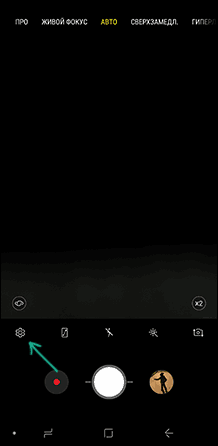
- Відкрийте додаток «Камера».
- Відкрийте налаштування камери (значок шестерні).
- У налаштуваннях камери знайдіть пункт «Місце зберігання» і замість «Пам’ять пристрою» виберіть «SD-карту».
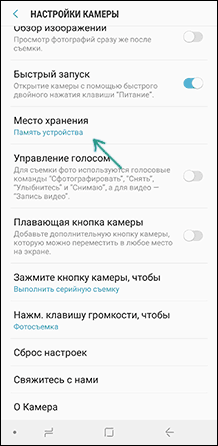
Після цього всі (більшість) нові фото і відео будуть зберігатися у папці DCIM на карті пам’яті, яка буде створена при першій зйомці. Деякі відео і фото, які потребують високої швидкості запису (фото в режимі безперервної зйомки та 4k 60 кадрів на секунду), залишаться у внутрішній пам’яті смартфона, але їх завжди можна перенести на SD-карту після зйомки.
Примітка: при першому запуску камери після підключення карти пам’яті вам буде запропоновано зберігати фото і відео на неї.
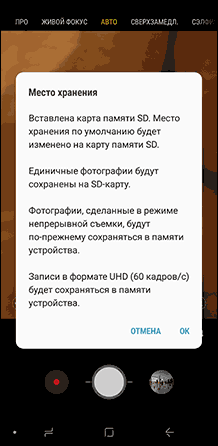
Перенесення вже знятих фото і відео на карту пам’яті
Для перенесення вже існуючих фото і відео на карту пам’яті ви можете використовувати вбудований додаток «Мої файли» (або будь-який інший файловий менеджер). Ось метод для вбудованого стандартного додатка:
- Відкрийте додаток «Мої файли», у ньому відкрийте «Пам’ять пристрою».
- Натисніть та утримуйте палець на папці DCIM, поки папка не стане відміченою.
- Натисніть на три точки праворуч угорі і виберіть пункт «Перемістити».
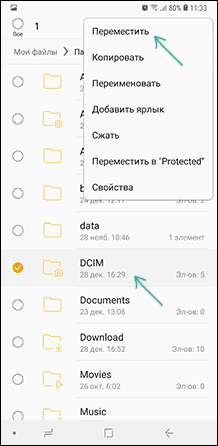
- Виберіть «Карта пам’яті».
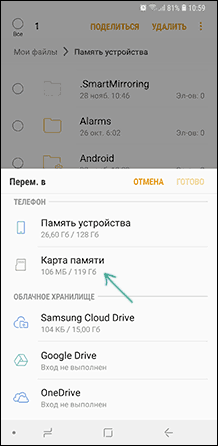
Папка буде переміщена, а дані об’єднані з уже існуючими фото на карті пам’яті (нічого не буде видалено, не переживайте).
Зйомка та перенесення фото/відео на інших Android телефонах
Налаштування зйомки на карту пам’яті майже на всіх Android телефонах і планшетах реалізовано однаково. Загалом, вам потрібно знайти спосіб відкрити налаштування камери (меню, значок шестерні, свайп з одного з країв), а вже там — пункт для параметрів місця збереження фото і відео.
Після налаштування фото і відео почнуть зберігатися на SD-карту у таку ж папку DCIM, яка раніше використовувалася у внутрішній пам’яті. Для перенесення вже існуючих матеріалів на карту пам’яті можна використовувати будь-який файловий менеджер.
Приклад перенесення в файловому менеджері
- В одній з панелей відкриваємо внутрішню пам’ять, в іншій — корінь SD-карти.
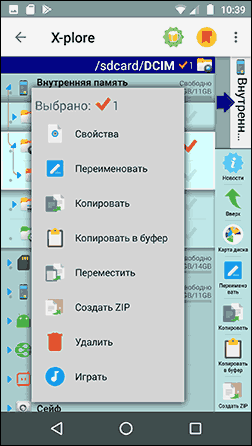
- У внутрішній пам’яті натискаємо та утримуємо папку DCIM, поки не з’явиться меню.
- Вибираємо пункт меню «Перемістити».
- Переміщуємо (за замовчуванням папка буде переміщена в корінь карти пам’яті, що нам і потрібно).
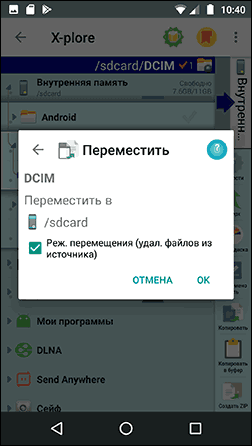
В деяких інших файлових менеджерах процес переміщення може бути більш зрозумілим для початківців, проте, у будь-якому випадку, це порівняно проста процедура.
На цьому все! Якщо залишилися запитання або щось не виходить, запитуйте в коментарях, постараюся допомогти.
