У деяких випадках може виникнути необхідність змінити файл hosts в операційних системах Windows 10, 8.1 або 7. Основні причини для цього можуть бути пов’язані з впливом вірусів і шкідливих програм, які вносять зміни у файл hosts. Це, в свою чергу, призводить до того, що користувачі не можуть зайти на певні сайти. Також, ви можете самостійно захотіти відредагувати цей файл для обмеження доступу до конкретних ресурсів.
Як знайти та відредагувати файл hosts
При відкритті в браузері, адреса, зазначена у файлі hosts, може бути обрана як основна, замість реальної IP-адреси. Ось як це зробити:
Запуск Блокнота від імені адміністратора
Для зміни файлу hosts потрібно запустити текстовий редактор з правами адміністратора. Ось як це зробити:
- Введіть «Блокнот» у полі пошуку на панелі завдань.
- Натисніть правою кнопкою миші на результат і виберіть «Запуск від імені адміністратора».

Відкриття файлу hosts
У меню Блокнота виберіть:
- Файл — Відкрити.
- Вкажіть шлях до файлу
C:WindowsSystem32driversetc.
Внесіть необхідні зміни, додайте або видаліть рядки відповідностей IP і URL, після чого збережіть файл через меню.
Зміна файлу hosts у Windows 8.1 або 8
Процедура запуску Блокнота у Windows 8.1 або 8 є подібною:
- У початковому екрані почніть вводити «Блокнот», коли він з’явиться, клацніть правою кнопкою миші та виберіть «Запуск від імені адміністратора».

У блокноті натисніть «Файл» — «Відкрити». Праворуч від «Ім’я файлу» виберіть «Всі файли» для перегляду файлу hosts.

Структура файлу hosts
Стандартний вигляд файлу hosts має такий формат:
- IP-адреса — адреса, на яку будуть перенаправлені запити.
- URL — запити, які відображатимуться на вказаній адресі.
- Наприклад, щоб заблокувати доступ до певного сайту, можна вказати IP-адресу
0.0.0.0.
Зміна файлу hosts у Windows 7
Для зміни hosts у Windows 7 дійте так:
- Знайдіть Блокнот у меню «Пуск», клацніть правою кнопкою миші та виберіть «Запуск від імені адміністратора».
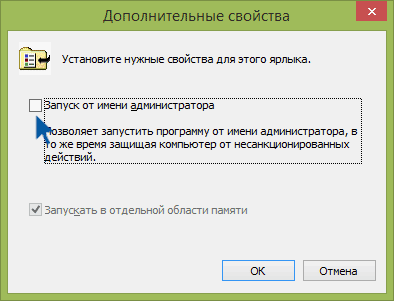
Після цього ви зможете відкрити файл і внести необхідні зміни.
Використання безкоштовних програм для редагування файлу hosts
Існує багато сторонніх програм, які допомагають усунути проблеми з мережею та можуть також редагувати файл hosts. Ось кілька прикладів:
- Dism++: ця програма запускає Блокнот з правами адміністратора та відкриває потрібний файл.
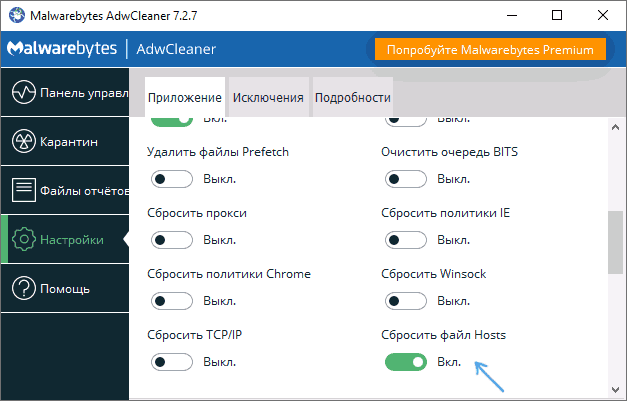
- AdwCleaner: ця програма містить функцію скидання файлу hosts. Увімкніть пункт «Скинути файл hosts» у налаштуваннях програми, а потім виконайте сканування.
Створення ярлика для запуску Блокнота з правами адміністратора
Щоб швидше запускати Блокнот з правами адміністратора, ви можете створити ярлик:
- Клацніть правою кнопкою миші на робочому столі, виберіть «Створити» — «Ярлик».
- Введіть:
notepad C:WindowsSystem32driversetchostsта натисніть «Далі». - Вкажіть ім’я ярлика.
- Клацніть правою кнопкою миші на ярлику, виберіть «Властивості», у вкладці «Ярлик» натисніть кнопку «Додатково» і відзначте «Запускати з правами адміністратора».
Сподіваюся, ця інструкція стане корисною для вас!
