Сьогодні багато користувачів працюють з декількома моніторами одночасно — від використання стаціонарного комп’ютера до підключення ноутбука до зовнішнього екрана. Однак, інколи програми запускаються на основному моніторі за замовчуванням, що може бути незручним. Давайте розглянемо, як налаштувати запуск програм на потрібному дисплеї.
Системні засоби Windows
Windows 11/10 має обмежені можливості для налаштування запуску програм на різних моніторах. Ось кілька доступних методів:
- Перетягніть вікно мишею за заголовок на потрібний екран.
- Використовуйте комбінацію клавіш Shift + Windows + стрілка вліво/вправо для переміщення вікна між моніторами.
- Відкрийте настройки екрана та виберіть інший екран як основний, поставивши галочку на опції «Зробити основним дисплеєм». Після цього всі програми, що запускаються, відкриються на ньому.
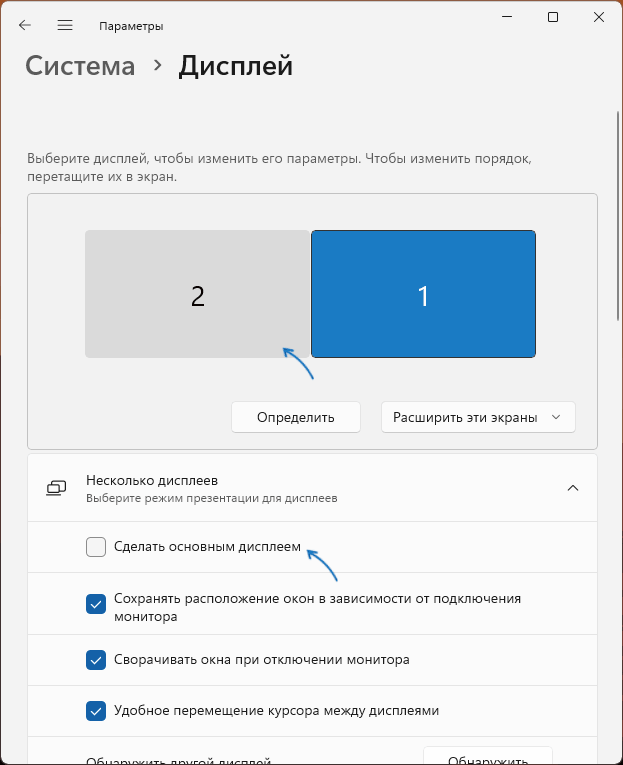
Ось ще один метод:
- Перетягніть вікно на потрібний екран, натисніть клавіші Win + Shift + Enter, поки вікно активне, та закрийте програму повністю. При наступних запусках програма може відкриватися на вибраному моніторі.
Використання Microsoft PowerToys
Для більшої гнучкості рекомендується використовувати PowerToys, який дозволяє реалізувати бажані функції:
- Увімкніть функцію «FancyZones» і відкрийте її параметри.
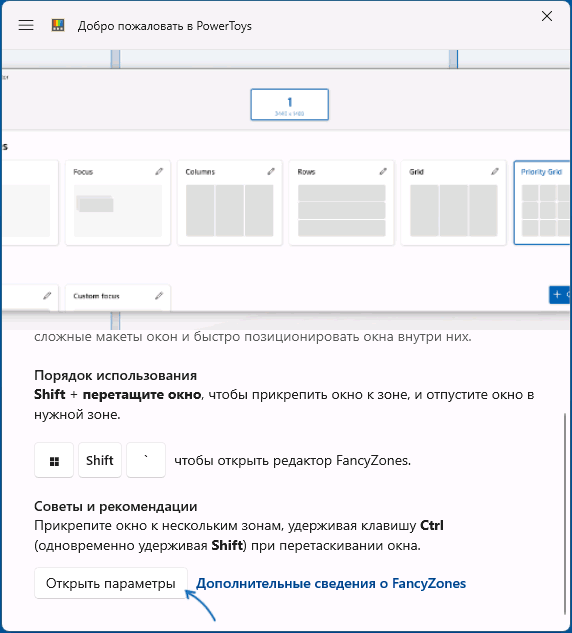
- У разі потреби запустіть редактор макета і налаштуйте макети закріплення вікон на кожному моніторі.
- Увімкніть опцію «Показувати зони на всіх моніторах під час перетягування вікна».

- Увімкніть опцію «Переміщувати вікна, що створюються, в останню відому зону».
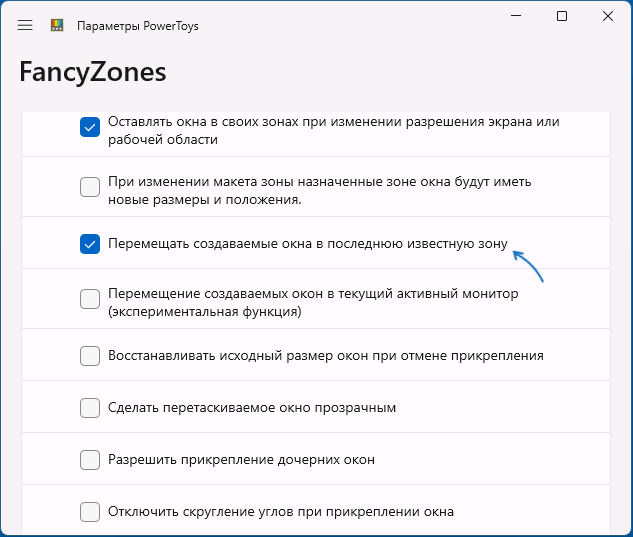
Після налаштування, запустіть потрібну програму і перетягніть її в необхідну зону, утримуючи клавішу Shift. При наступних запусках програми вона запускатиметься в тій же зоні.
Програма TVGameLauncher
Існує також інша програма, TVGameLauncher, яка дозволяє легше запускати програми на різних моніторах:
- Завантажте програму і розпакуйте архів у зручне місце.
- Запустіть програму і визначте, який монітор буде «ТВ» (другим монітором), а який — звичайним. Зніміть галочку з опції «Enabled».
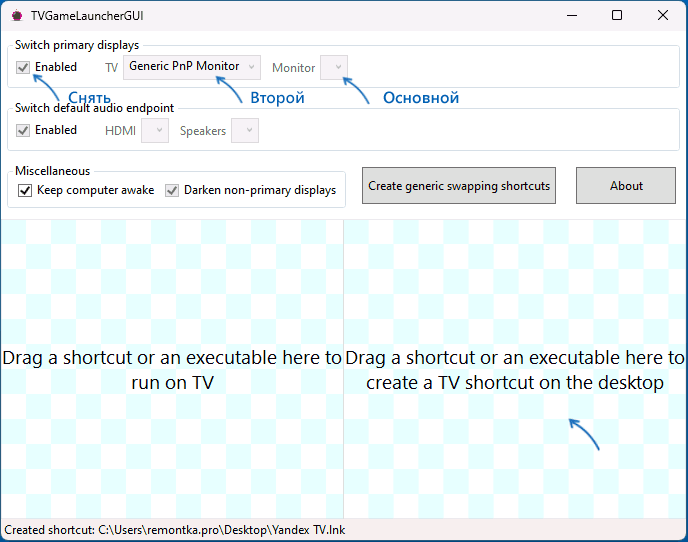
- Перетягніть ярлик або виконуваний файл потрібної програми в праву область — на робочому столі буде створено ярлик для запуску на другому моніторі.
Інші варіанти
Ось кілька додаткових варіантів для запуску програм на потрібному моніторі:
- Для ігор Unity можна спробувати запуск із параметром -show-screen-selector. Це дозволяє вибрати дисплей, на якому буде запускатися гра.
- Утиліта DisplayFusion (платна, але є 30-денною пробною версією) дозволяє задати конкретне місце розташування вікна та його розміри на потрібному моніторі під час запуску.
Якщо у вас є власні рішення з цього питання, поділіться ними в коментарях!
