Темна тема в Mac OS
Операційні системи та програми все частіше використовують темну тему оформлення. Mac OS, починаючи з версії Mojave, також пропонує можливість включення цієї функції та налаштування додаткових параметрів, що стосуються кольорової гами. Розглянемо, як увімкнути темну тему та які корисні опції вам знадобляться.
Як увімкнути темну тему на Mac
Щоб активувати темну тему в Mac OS, виконайте наступні дії:
- Відкрийте Системні налаштування (клікніть на яблуко в рядку меню та виберіть потрібний пункт).
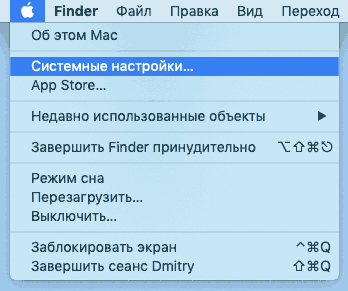
- Перейдіть до пункту Основні.
- У розділі Оформлення виберіть Темне.

Також ви можете змінити колірний акцент (як відображатимуться активні елементи в системі) і колір виділення.
Сторонні програми для управління темною темою
Крім вбудованих опцій, існують сторонні програми, які дозволяють більш гнучко керувати темною темою:
- NightOwl – дозволяє включати темну тему залежно від часу доби.
- Dark Switch – додає кнопку меню для швидкого перемикання теми.
Додаткова інформація
В Mac OS є ще одна корисна функція – Night Shift. Вона змінює кольорову температуру екрану, роблячи кольори «теплішими». Це зменшує негативний вплив холодних відтінків на очі та полегшує засинання після роботи за комп’ютером ввечері.
Щоб увімкнути функцію, відкрийте Системні налаштування, перейдіть до розділу Монітори і відкрийте вкладку Night Shift. 
В налаштуваннях можна задати користувацький час включення Night Shift або активувати автоматичний режим – «від заходу сонця до світанку».
