Декілька разів читачі запитували про те, як створити образ завантажувальної флешки та зробити ISO образ з неї для наступного запису на іншу флешку або диск. У цій інструкції ми розглянемо, як створити такі образи в різних форматах, які є повною копією USB накопичувача, включаючи порожнє місце на ньому.
Формати образів флешок
Перед створенням образу важливо розуміти різницю між форматами образів:
- ISO: Означає образ компакт-диска, хоча його можна записати на флешку.
- IMG, IMA, BIN: Ці формати більш підходять для створення образів USB накопичувачів.
Створення образу флешки за допомогою UltraISO
UltraISO – це популярна програма для роботи з образами дисків, у тому числі для створення образів флешок. Існує два способи створення образу:
Спосіб 1: ISO образ з завантажувальної флешки
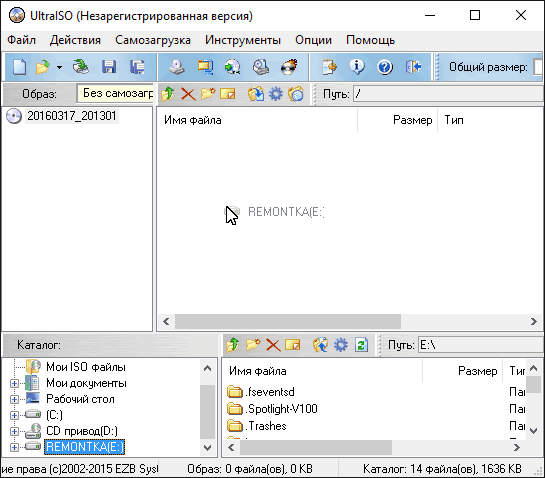
- Запустіть UltraISO та підключіть флешку.
- Перетягніть всі файли з USB накопичувача на вікно програми.
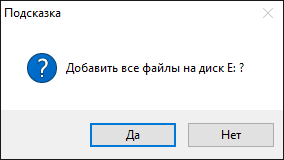
- Підтвердьте копіювання файлів.
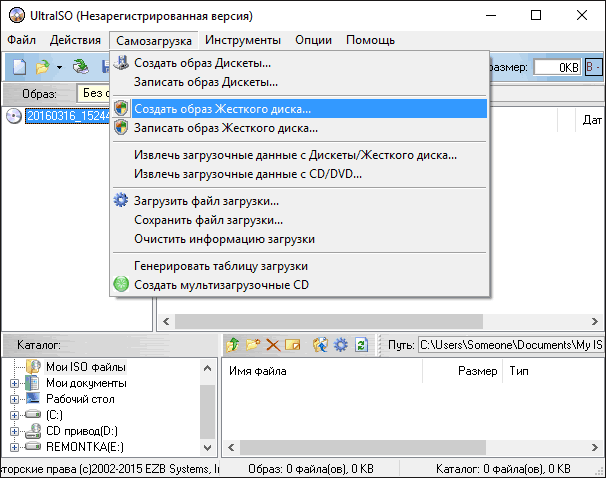
- У меню оберіть «Самозавантаження» і натисніть «Вилучити завантажувальні дані з дискети/жорсткого диска». Збережіть файл завантаження на комп’ютер.
- Потім у тому ж меню виберіть «Завантажити файл завантаження» та завантажте раніше вилучений файл.
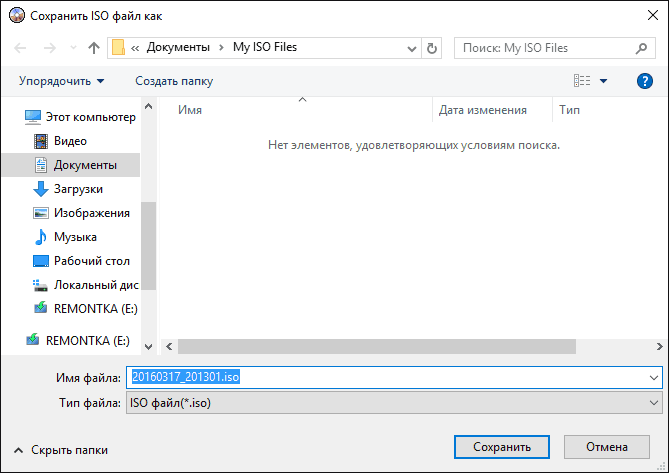
- Збережіть готовий ISO образ через меню «Файл» – «Зберегти як».
Спосіб 2: Повний образ у форматі IMG
- У меню «Самозавантажка» виберіть «Створити образ жорсткого диска».
- Виберіть флешку, з якої створюється образ, і вкажіть місце його збереження.
Для запису образу флешки використовуйте пункт «Записати образ жорсткого диска» в UltraISO.
Створення образу флешки в USB Image Tool
USB Image Tool – це безкоштовна програма, яка дозволяє створити образ флешки. Щоб створити образ, виконайте наступні кроки:
- Запустіть USB Image Tool. У лівій частині ви побачите список підключених USB накопичувачів.
- Виберіть флешку і натисніть кнопку «Backup». Вкажіть, куди зберегти образ у форматі IMG.

Для запису образу на флешку натисніть «Restore» і виберіть образ для відновлення.
Створення образу в imageUSB
За допомогою програми imageUSB можна також створити образ флешки:
- Виберіть потрібний накопичувач.
- Виберіть «Create image from USB drive».
- Вкажіть місце збереження образу.
- Натисніть кнопку «Create».
img alt=”imageUSB Passmark” src=”https://onlinetv.if.ua/wp-content/uploads/2025/images3/imageusb-passmark-main.png”>
Для запису образу використовуйте «Write image to USB drive». Програма підтримує формати .bin та ISO.
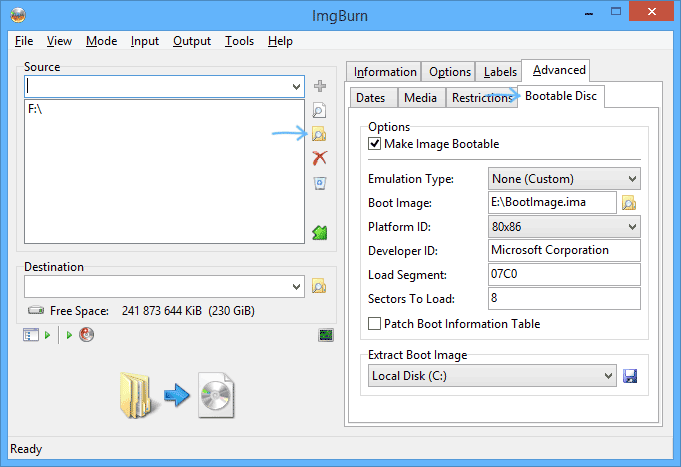
Використання ImgBurn для створення образів
ImgBurn – ще один варіант для створення ISO образу:
- Запустіть ImgBurn і виберіть “Create Image File from Files/Folders”.
- Виберіть флешку-джерело.
- У вкладці Advanced відкрийте Bootable Disk і вкажіть шлях до завантажувального файлу.
Важливо зауважити, що не завжди існує універсальне рішення для створення ISO образу з USB накопичувача, якщо не використовувати програму UltraISO. Також може бути корисним ознайомитися з іншими програмами для створення завантажувальної флешки.
