У цій інструкції ви дізнаєтеся, як скинути забутий пароль у Windows 10, незалежно від того, використовуєте ви обліковий запис Microsoft або локальний обліковий запис. Процес скидання пароля майже такий самий, як і для попередніх версій операційної системи, за винятком кількох незначних нюансів.
Зверніть увагу, якщо ви пам’ятаєте нинішній пароль, існують простіші варіанти: Як змінити пароль Windows 10. Якщо ви не можете увійти в систему, спробуйте ввести пароль з увімкненим і вимкненим Caps Lock, а також у англійській розкладках — це може допомогти. Якщо текстові кроки здаються складними, в розділі про скидання пароля локального облікового запису також є відеоінструкція.
Скидання пароля облікового запису Microsoft
Якщо ви використовуєте обліковий запис Microsoft і ваш комп’ютер підключений до Інтернету, ви можете скинути пароль через офіційний сайт. Ви можете виконати ці кроки з будь-якого іншого комп’ютера або навіть з телефону.
- Перейдіть на сторінку скидання пароля, виберіть «Я не пам’ятаю свій пароль».
- Введіть адресу електронної пошти або номер телефону та перевірочні символи.
- Слідуйте підказкам для відновлення доступу до облікового запису Microsoft.
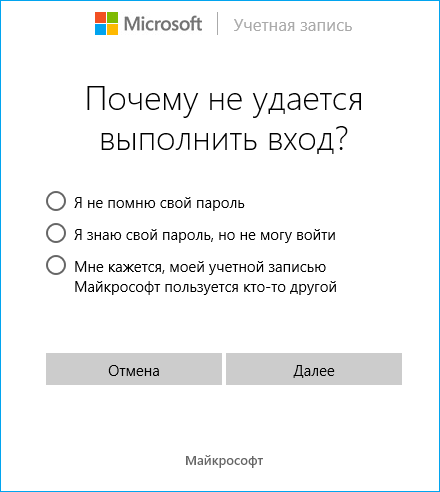
Якщо у вас є доступ до електронної пошти чи телефону, пов’язаного з обліковим записом, процес буде простим.

Після цього вам залишиться підключитися на екрані блокування до Інтернету і ввести новий пароль.
Скидання пароля локального облікового запису у Windows 10
У останніх версіях Windows 10 скидання пароля локального облікового запису стало простішим. Тепер під час установки Windows 10 ви задаєте три контрольні запитання, які дозволяють змінити пароль у разі його забування (але цей варіант не завжди можна використати).
Після неправильного введення пароля під полем вводу з’явиться пункт «Скинути пароль», натисніть його.

Вкажіть відповіді на контрольні запитання.

Введіть новий пароль Windows 10 і підтвердіть його.

Після цього пароль буде змінено, і ви автоматично увійдете в систему (за умови правильних відповідей на запитання).
Скидання пароля Windows 10 без програм
Існує два способи скинути пароль Windows 10 без сторонніх програм (тільки для локального облікового запису). Вам знадобиться завантажувальна флешка з Windows 10. Перший метод складається з наступних кроків:
- Завантажтеся з завантажувальної флешки Windows 10, потім натисніть
Shift+F10для відкриття командного рядка. - У командному рядку введіть
regedit.
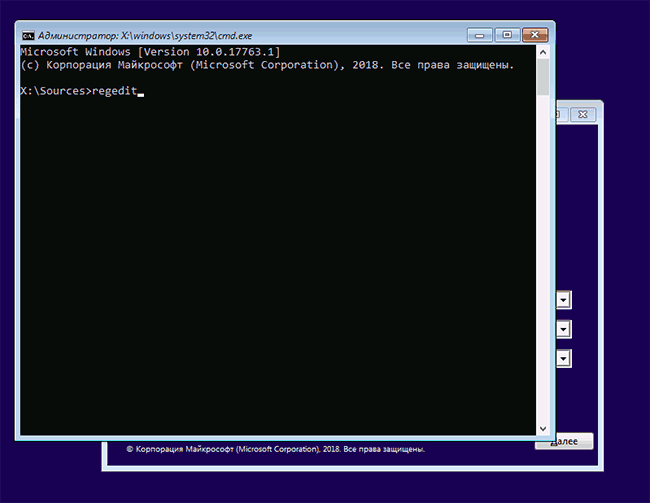
- У редакторі реєстру виберіть
HKEY_LOCAL_MACHINEта в меню виберітьФайл — Завантажити куст. - Вкажіть шлях до файлу
C:WindowsSystem32configSYSTEM. - Задайте ім’я для завантаженого куста.
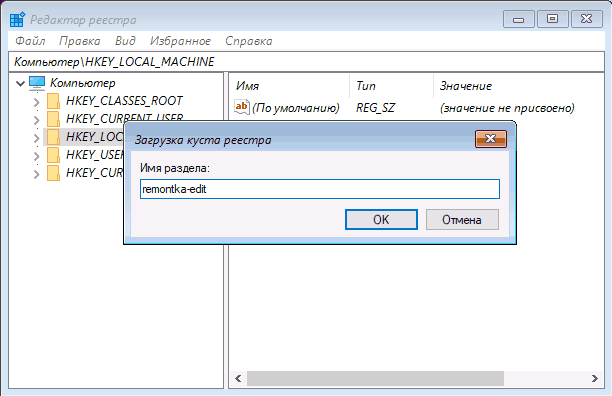
- Відкрийте завантажений розділ реєстру та змініть параметри
CmdLineіSetupType. - Закрийте редактор реєстру, командну строку, програму установки та перезавантажте комп’ютер.
При завантаженні системи автоматично відкриється командний рядок. Введіть команду net user, щоб побачити список користувачів. Визначтеся з користувачем і змініть пароль за допомогою команди net user ім'я_користувача новий_пароль.
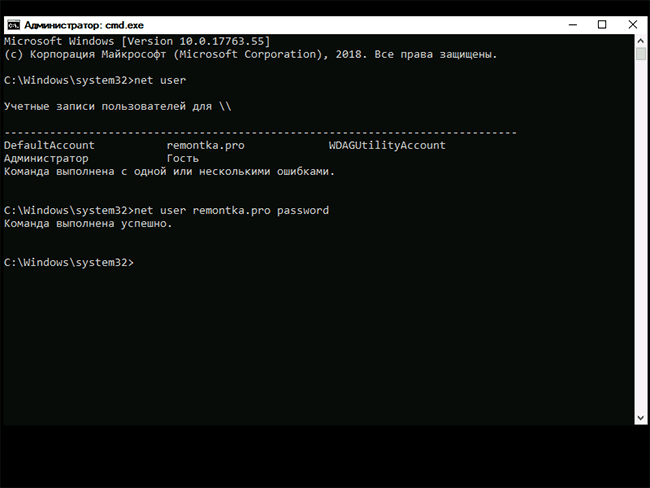
Не забудьте повернути все в початковий стан, відключивши обліковий запис адміністратора через командний рядок.
Зміна пароля для користувача через облікову запис адміністратора
Цей спосіб вимагає наявності Live CD, диска відновлення або дистрибутива Windows 10, 8.1 або Windows 7. Першим кроком буде завантаження з одного з цих накопичувачів.
У командному рядку введіть команди:
diskpart
list volume 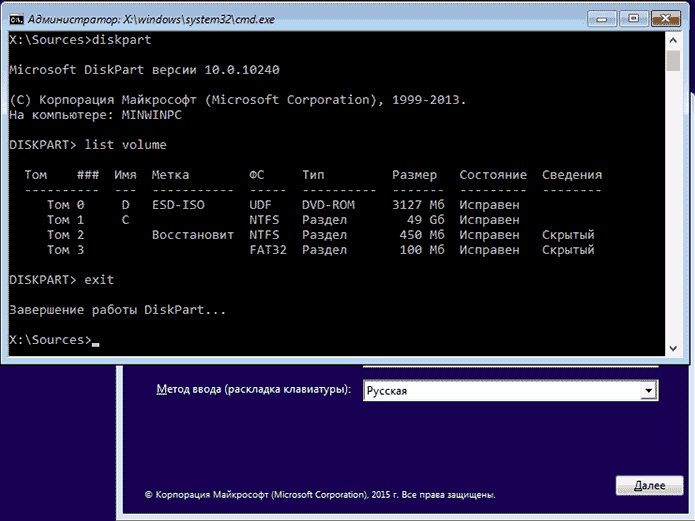
Запам’ятайте букву розділу, на якому встановлена Windows 10. Введіть команду Exit.
Використовуючи відповідні команди, змініть utilman.exe на cmd.exe. Після цього перезавантажте комп’ютер.
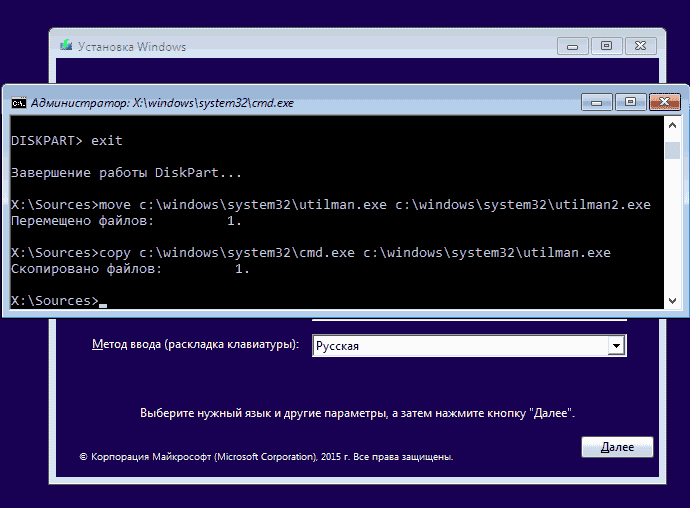
При завантаженні натисніть на значок «Спеціальні можливості» в правому нижньому куті. Введіть команду net user ім'я_користувача новий_пароль, щоб змінити пароль.
Скидання пароля Windows 10 у Dism++
Dism++ — це безкоштовна програма для налаштування та очищення Windows, яка також дозволяє видаляти паролі локальних користувачів Windows 10. Для цього:
- Створіть завантажувальну флешку з Windows 10 та розпакуйте архів з Dism++ на неї.
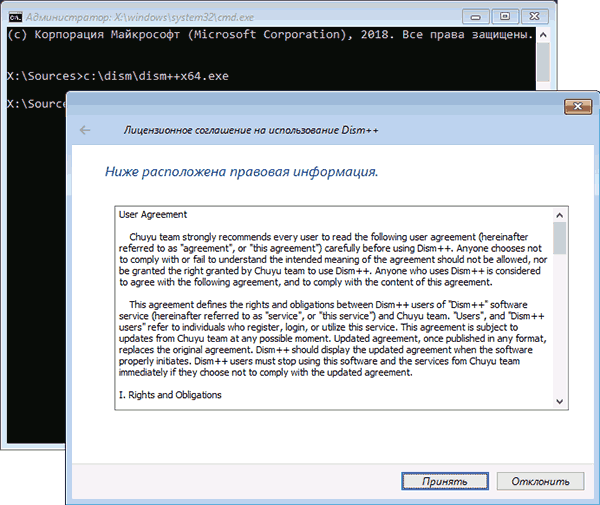
- Завантажтеся з цієї флешки, відкрийте командний рядок і введіть шлях до виконавчого файлу програми.
- Прийміть ліцензійну угоду та виберіть користувача, для якого потрібно скинути пароль.
Відкрийте «Інструменти» — «Додатково» і виберіть «Облікові записи». Виберіть обліковий запис для скидання пароля та натисніть кнопку «Скинути пароль».
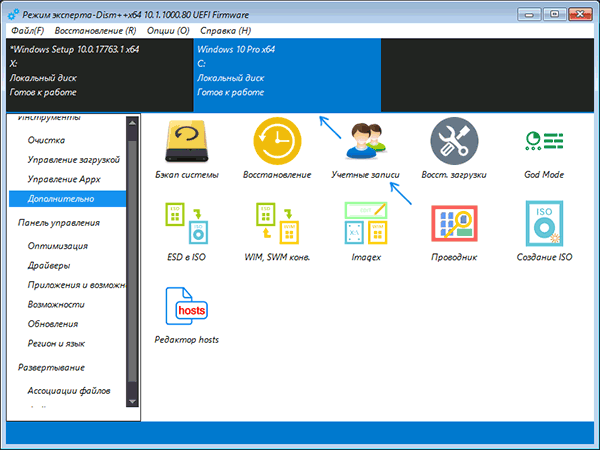
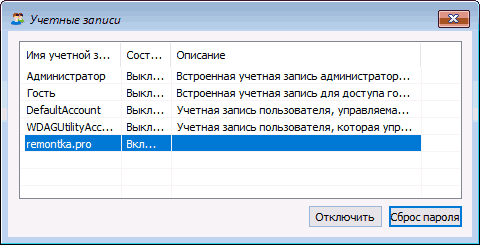
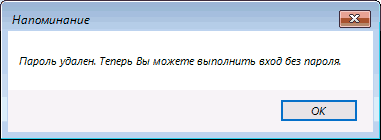
Готово, пароль скинуто. Перезавантажте комп’ютер з жорсткого диска як зазвичай.
Якщо жоден із зазначених варіантів не спрацьовує, можливо, пора вивчити способи відновлення Windows 10.
