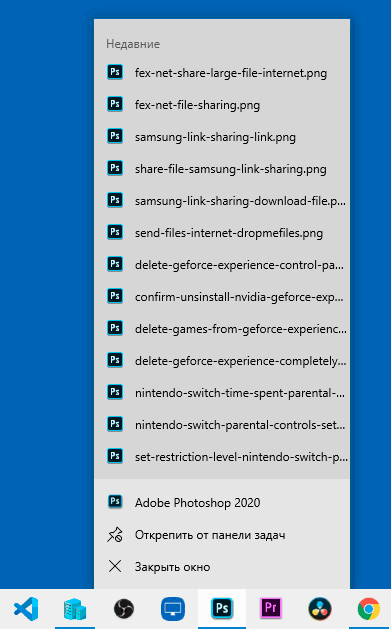
Якщо натиснути правою кнопкою миші на значок програми в панелі задач Windows 10, багато з них відобразять список нещодавно відкритих документів, а для браузерів — відвідані вебсайти. І не завжди це відображення буває корисним. У цій інструкції ми детально розглянемо, як видалити нещодавні документи та сайти за допомогою правого кліку на значках у панелі задач Windows 10 різними способами.
Де зберігаються нещодавні документи
Перед тим як почати, варто дізнатися, де зберігаються нещодавні документи (а точніше, ярлики на них). Якщо ви відкриєте Провідник і вставите в його адресну строку %AppData%MicrosoftWindows, з’явиться папка, всередині якої є системна папка «Нещодавні документи». Саме там містяться всі ці елементи, і їх можна звідти видалити (вихідні документи не зникнуть, тут зберігаються лише прості ярлики).
Вимкнення нещодавніх документів у параметрах Windows 10
Найпростіший спосіб вимкнути збереження нещодавно відкритих файлів у програмах — скористатися параметрами Windows 10:
- Відкрийте Параметри (клавіші Win+I).
- Перейдіть до Персоналізації — Пуск.
- Вимкніть пункт «Показувати нещодавно відкриті елементи в списках переходів у меню Пуск, на панелі задач і в вікні швидкого доступу Провідника».
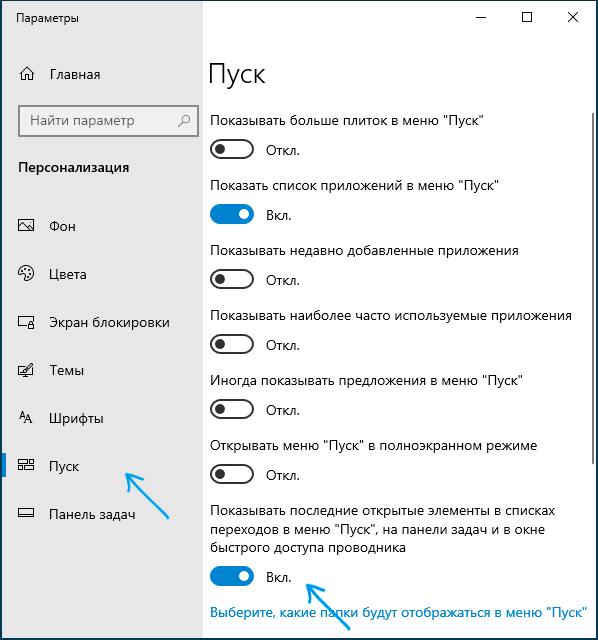
Готово! Одразу після цього нещодавні файли, сайти та інші елементи перестануть відображатися в панелі задач, а також у пункті «Швидкий доступ» Провідника, хоча часто використовувані папки залишаться на місці.
Як прибрати останні файли за допомогою редактора локальної групової політики gpedit.msc
Цей метод підходить лише для Windows 10 Pro і Enterprise, у домашній версії редактор локальної групової політики відсутній:
- Натисніть клавіші Win+R на клавіатурі, введіть
gpedit.mscта натисніть Enter. - У відкритому редакторі локальної групової політики перейдіть до Конфігурація користувача — Адміністративні шаблони — Меню Пуск та панель задач.
- Двічі натисніть на параметр «Не зберігати відомості про нещодавно відкриті документи» і встановіть значення «Увімкнено».
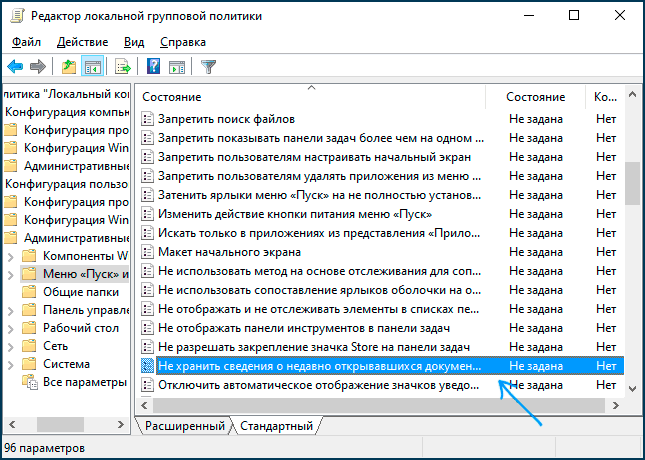
Застосуйте налаштування та закрийте редактор локальної групової політики. Внесені зміни повинні вступити в дію без перезавантаження комп’ютера або ноутбука.
Відео інструкція
Сподіваюся, ця інструкція виявилася корисною для вас. Залишилися питання? — задавайте в коментарях.
