Більшість користувачів Windows 11 та 10, які використовують Провідник для навігації по файловій системі, не змінюють параметри відображення за замовчуванням. Однак, зміна деяких з них може бути корисною, наприклад, показ розширень файлів або прихованих і системних файлів. У цій інструкції для початківців ми детально розглянемо, як це зробити.
Увімкнення відображення повного шляху до поточної папки
Щоб увімкнути показ повного шляху до відкритої у Провіднику папки, виконайте наступні кроки:
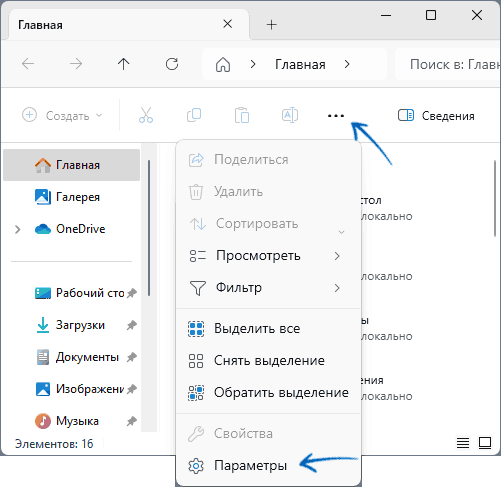
Windows 11
- Відкрийте меню за трьома точками на панелі інструментів і виберіть пункт «Параметри».
Windows 10
- Перейдіть на вкладку “Вид”, натисніть “Параметри” – “Змінити параметри папок та пошуку”.
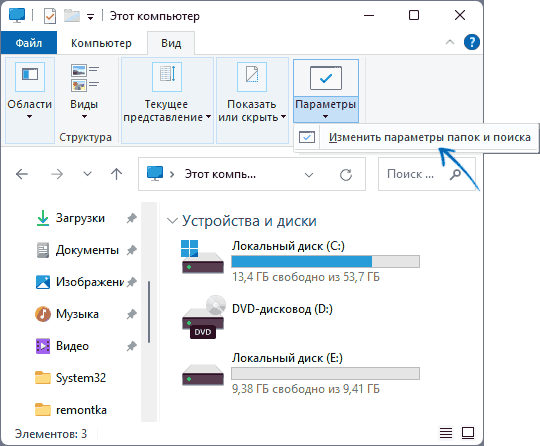
В обох операційних системах замість 1 або 2 кроку можна натиснути клавіші Win + R на клавіатурі, ввести control folders і натиснути Enter.
У вікні, перейдіть на вкладку «Вид» і увімкніть опцію «Виводити повний шлях у заголовку вікна» у розділі «Файли та папки». 
Готово! З цього моменту при відкритті папок у Провіднику ви зможете наглядно бачити їх заголовку.
Приклад відображення шляху
У Windows 11 шлях до папки буде видно в заголовку вкладок Провідника:

У Windows 10 шлях буде відображатися в заголовку вікна:

Варто зазначити, що шлях до папки видно в «адресному рядку» Провідника й без включення цієї опції. Проте, в адресному рядку довгий шлях скорочується.
Особливості відображення
Для системних папок і бібліотек користувача Windows відображається не реальний шлях, а розташування в бібліотеці. Наприклад, фактичне розташування папки C:Користувачі (C:Users) буде показуватися в адресному рядку як перший варіант, а при включенні опції відображення шляху в заголовку вікна — як другий.
Крім того, якщо вам потрібно отримати шлях до конкретних файлів, ви можете натиснути на файл клавішею Shift і вибрати пункт контекстного меню «Копіювати як шлях».
