Незважаючи на те, що мало хто дотримується цього підходу на домашніх комп’ютерах, найраціональніший варіант для сім’ї — не надавати всім користувачам Windows прав адміністратора, а створювати для них окремі облікові записи з правами звичайного користувача. Проте, у деяких випадках це може викликати проблеми: наприклад, якщо якусь потрібну гру або програму необхідно запускати з правами адміністратора.
Інструкція по запуску програм з правами адміністратора
У цій інструкції детально описано, як дозволити звичайному користувачу Windows 11/10 запускати потрібні програми з правами адміністратора, не знаючи пароля і не маючи загальних прав в системі.
Використання RunAs Tool
Можливо, найпростіший і інтуїтивно зрозумілий метод — скористатися безкоштовною сторонньою утилітою RunAsTool. Для її завантаження необхідно відвідати офіційний сайт розробника. Основні кроки для здіснення завдання:
- Запустіть RunAs Tool — зручніше робити це з облікового запису звичайного користувача.
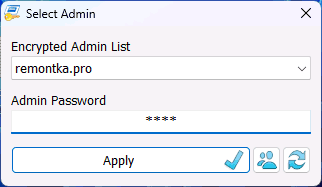
- При першому запуску вас попросять вибрати адміністратора і ввести його пароль, виконайте це.
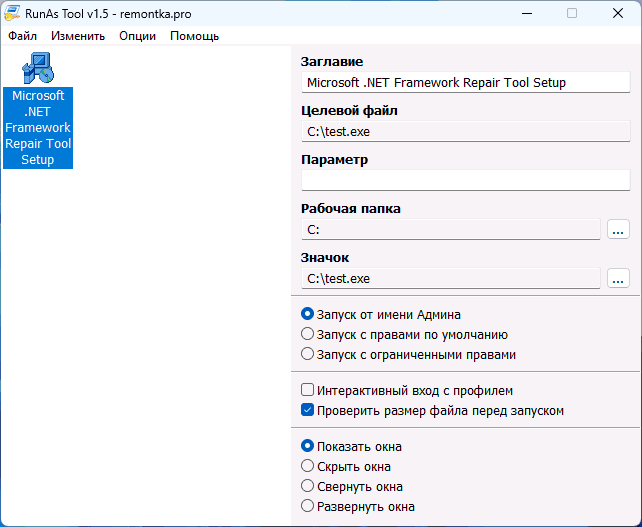
- Перетягніть файли програми або програм, які потрібно запускати від імені адміністратора, в облікову запис звичайного користувача, задайтесь потрібними параметрами запуску.
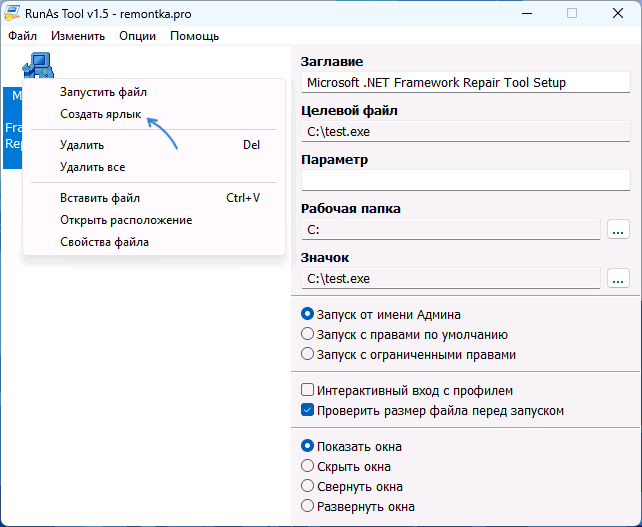
- Натисніть правою кнопкою миші на доданій програмі та виберіть пункт «Створити ярлик» — на робочому столі буде створено ярлик для запуску цієї програми: вона запускатиметься з встановленими вами правами, але не вимагатиме пароль адміністратора.
При наступному запуску RunAs Tool вона відкриється в режимі перегляду доданих програм і не запитуватиме пароль. Водночас запускати програми, раніше додані у список, можна безпосередньо з вікна утиліти, просто двічі клацаючи на них. Якщо потрібно відредагувати список програм, у меню «Файл» виберіть пункт «Запуск режиму редагування» і знову введіть пароль адміністратора.
Крім графічного інтерфейсу, програма підтримує також режим командного рядка, але у цій статті цей підхід розглядатися не буде.
Використання вбудованих засобів системи
Якщо ви не хочете використовувати сторонні програми, є вбудовані засоби — утиліта RunAs для запуску від імені іншого користувача. Суть способу полягає у такому:
- Створіть ярлик, в якому в полі «Об’єкт» слід прописати:
- Запустіть цей ярлик з облікової записи звичайного користувача. При першому запуску буде запитано пароль адміністратора, наступні запуски будуть виконуватися без його введення.
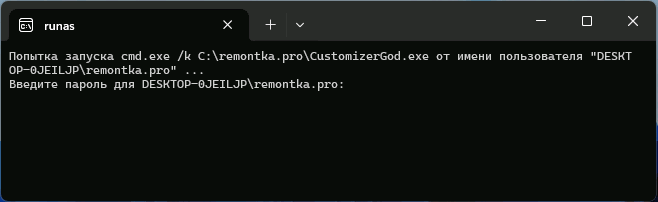
runas /profile /user:ІМ'Я_КОМП'ЮТЕРАІМ'Я_КОРИСТУВАЧА /savecred "cmd.exe /k ШЛЯХ_ДО_ФАЙЛУ_ПРОГРАМИ"
Раніше можна було виконувати запуск програми командою безпосередньо:
runas /profile /user:ІМ'Я_КОМП'ЮТЕРАІМ'Я_КОРИСТУВАЧА /savecred "ШЛЯХ_ДО_ФАЙЛУ_ПРОГРАМИ"
Проте, у останніх версіях Windows це не працює, тому доводиться використовувати варіант з запуском cmd.exe за допомогою runas, а вже з cmd — виконувати запуск потрібного виконуваного файлу.
