У Windows 11 та 10 є можливість додавати власні папки у бічну панель Провідника, що було розглянуто в цій інструкції. Використовуючи схожий підхід, ви можете додати і системні папки/елементи у панелі швидкого доступу — це може бути корисним для деяких користувачів.
Додавання системних елементів у Провіднику Windows 11/10 через редактор реєстру
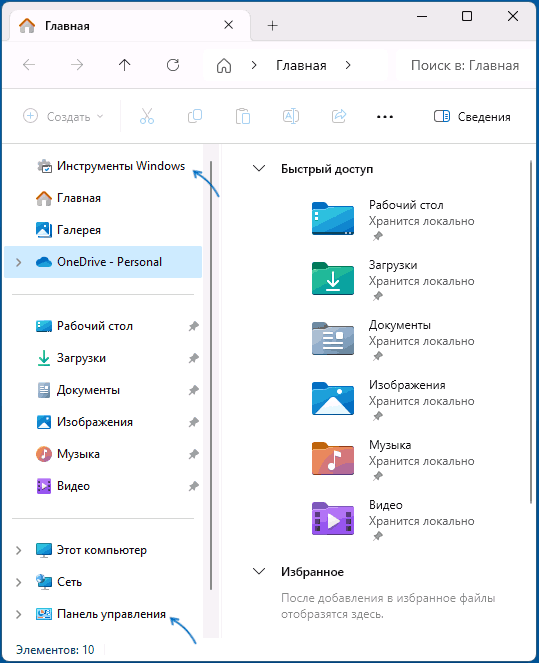
Системні розташування у Windows 11/10 мають власні унікальні GUID або CLSID — ідентифікатори класу, змінивши параметри яких, можна додати їх у ліву панель Провідника. Розглянемо приклад додавання «Инструменты Windows» (Системи адміністрування) у Провіднику, CLSID цього елемента — {D20EA4E1-3957-11D2-A40B-0C5020524153}.
Кроки для додавання
- Відкрийте редактор реєстру (Win+R — regedit) і перейдіть до розділу HKEY_LOCAL_MACHINESOFTWAREClassesCLSID.
- Станьте власником вкладеного розділу з іменем {D20EA4E1-3957-11D2-A40B-0C5020524153}.
- У розділі {D20EA4E1-3957-11D2-A40B-0C5020524153} створіть новий параметр DWORD з іменем System.IsPinnedToNameSpaceTree і значенням
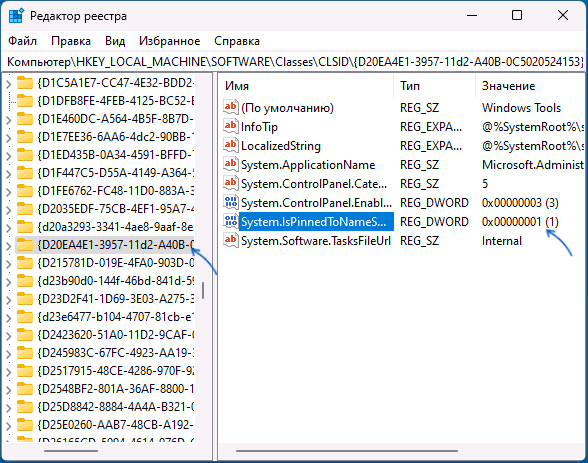 1.
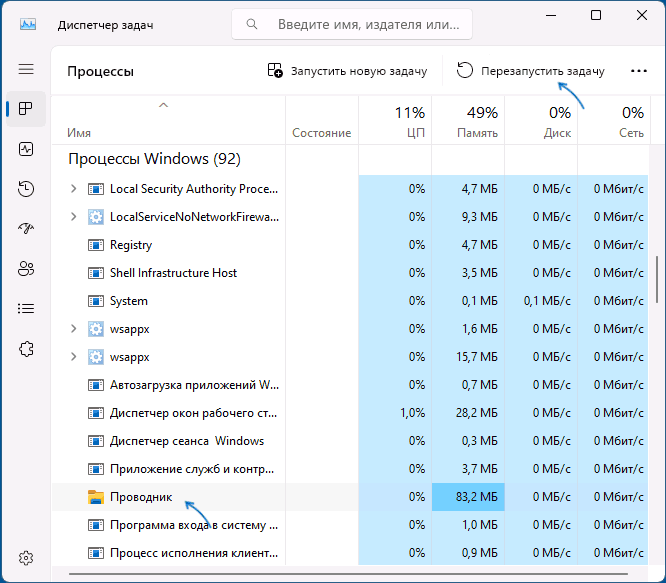
1. - Перезапустіть Провідник — потрібний елемент з’явиться у бічній панелі Провідника.
Зміна розташування елемента
За замовчуванням, елемент буде розміщений у нижній частині панелі навігації. Щоб змінити розташування, створіть у тому ж розділі реєстру параметр DWORD з ім’ям SortOrderIndex і змініть його значення в шістнадцятковій системі числення:
- 42 — стандартне значення, елемент буде розташований у нижній частині панелі навігації;
- 41 — елемент буде розташований у верхній частині панелі навігації нижче пункту «Головна»;
- значення нижче 41 — вище пункту «Головна»;
- 55 — елемент у нижній частині, після пункту «Цей комп’ютер»;
- 56 — у нижній частині в самому низу.
Після зміни значень перезапустіть Провідник.
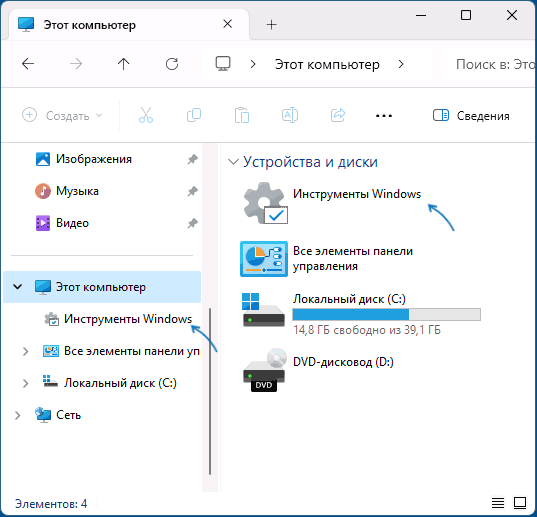
Додавання системних елементів у розділі «Цей комп’ютер»
Ще одна можливість — додавання системних елементів всередині розділу «Цей комп’ютер» Провідника. Для цього у розділі реєстру HKEY_LOCAL_MACHINESOFTWAREMicrosoftWindowsCurrentVersionExplorerMyComputerNameSpace створіть підрозділ з CLSID потрібного елемента.
Корисні CLSID
Ось деякі CLSID, які можуть виявитися корисними в контексті розглянутої теми:
- {21EC2020-3AEA-1069-A2DD-08002B30309D} — усі елементи панелі керування.
- {26EE0668-A00A-44D7-9371-BEB064C98683} — Панель керування (перегляд у вигляді категорій).
- {645FF040-5081-101B-9F08-00AA002F954E} — Кошик.
- {D20EA4E1-3957-11D2-A40B-0C5020524153} — Інструменти Windows або Інструменти Адміністрування.
Різних CLSID у Windows 11/10 багато (список і сумісність з версіями Windows) і не всі з них можуть бути додані у Провіднику. Однак, багато з них можна запустити за допомогою команди «Виконати» — Shell:::{CLSID} або створивши ярлик explorer /e,::{CLSID} — це також може виявитися корисним у деяких випадках.
