Windows зберігає інформацію про різні системні події в журналах, що дозволяє визначити час увімкнення та вимкнення комп’ютера. Якщо вам потрібно отримати цю інформацію, ви можете зробити це декількома простими способами. У цій інструкції докладно розглянемо, як переглянути час, коли комп’ютер вмикався і коли вимикався, використовуючи як вбудовані засоби системи, так і сторонні інструменти.
Способи перегляду часу увімкнення та вимкнення комп’ютера
- Перегляд подій Windows
- Командний рядок та PowerShell
- TurnedOnTimesView
Перегляд подій Windows
Перша можливість — переглянути відповідні події вручну за допомогою утиліти «Перегляд подій», вбудованої у Windows. Для цього виконайте такі кроки:
- Натисніть клавіші Win+R на клавіатурі (у Windows 11 та Windows 10 можна натиснути правою кнопкою миші на кнопку «Пуск» і вибрати пункт «Виконати»), введіть eventvwr.msc та натисніть Enter.
- У вікні перегляду подій, у панелі зліва, виберіть Журнали Windows — Система.
- Використовуйте сортування за стовпцем Код події або налаштуйте фільтр журналу (в правій панелі) із зазначенням кодів подій 6005 (запуск) та 6006 (зупинка). При необхідності можна також вказати дату та час подій.

Ви побачите список подій, коли комп’ютер вмикався та вимикався. Варто зазначити, що події з зазначеними кодами не вказують безпосередньо на дати включення та завершення роботи; вони фіксуються лише в момент запуску та завершення роботи. Зокрема, якщо комп’ютер був завантажений з флешки, події записані не будуть.
Коди подій
Корисно знати, що можуть бути інші коди подій:
- 41 — перезавантаження або вимкнення без правильного завершення роботи.
- 1074 – при ініціації завершення роботи або перезавантаження будь-якою програмою.
- 6008 – при неправильному вимкненні комп’ютера.
Отримання інформації в командному рядку і PowerShell
Інформацію про час подій з кодами 6005 (зазвичай відповідає часу запуску) і 6006 (завершення роботи) можна отримати за допомогою командного рядка або PowerShell. У випадку командного рядка:
- Запустіть командний рядок від імені адміністратора, а потім виконайте команду:
(Get-EventLog -LogName System -Instance 6005 | select -Last 10)Останнє число в команді вказує, скільки останніх подій із зазначеним кодом (6005 у прикладі) слід відобразити.
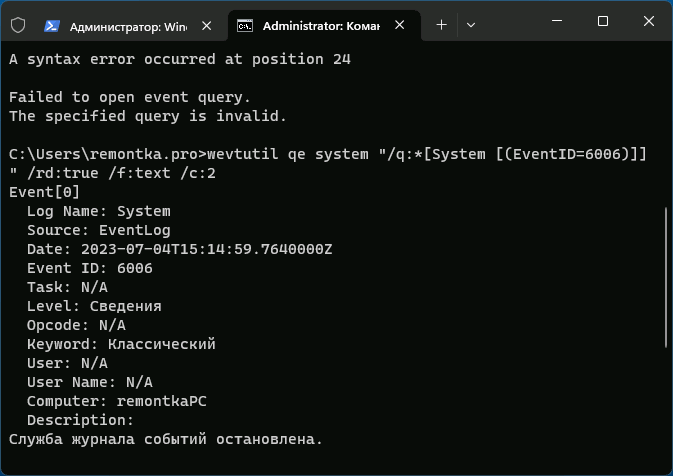
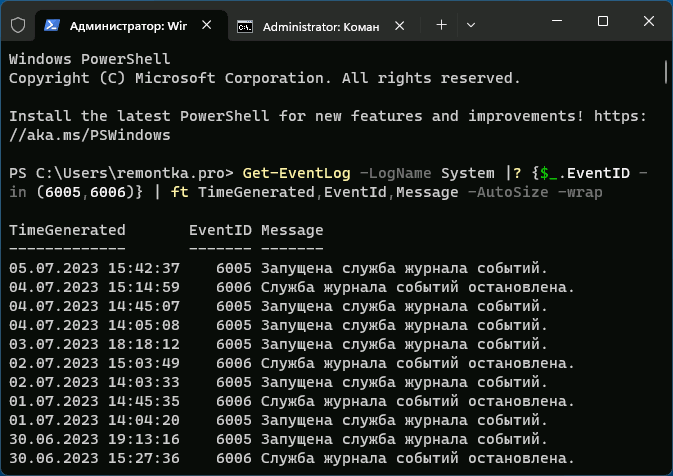
У PowerShell від імені адміністратора можна використовувати наступну команду:
Get-EventLog -LogName System | ? {$_.EventID -in (6005,6006)} | ft TimeGenerated, EventId, Message -AutoSize -WrapЦя команда відобразить список усіх подій із зазначеними кодами, датою та часом.
Безкоштовна утиліта TurnedOnTimesView
Якщо ви віддаєте перевагу простим програмам, то можете скористатися утилітою TurnedOnTimesView, доступною безкоштовно. Завантажте програму, запустіть її та отримайте необхідну інформацію у зручній таблиці, де покажуть:
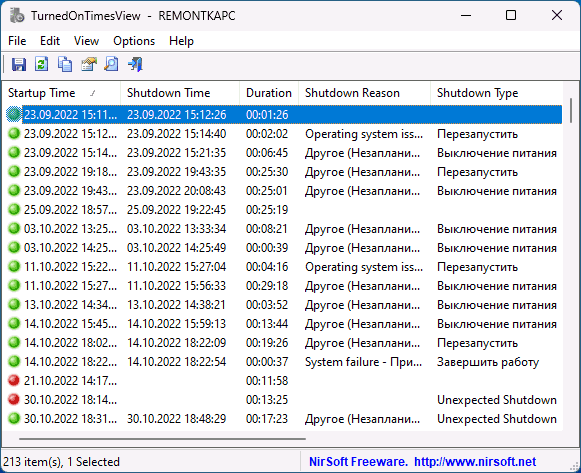
- Дата та час включення (Startup Time)
- Дата та час вимкнення (Shutdown Time)
- Тривалість роботи (Duration)
- Причина вимкнення
- Тип вимкнення
Програма також дозволяє отримати відомості не лише про локальний комп’ютер, але і для комп’ютерів в локальній мережі, що можна налаштувати у параметрах програми. Також розробник пропонує іншу утиліту – LastActivityView, яка покаже не лише час відключень, але й запуск EXE-файлів, підключення до мережі та інші події.
