Одне з частих питань користувачів стосується вільного місця, яке зникає на диску, та спроб дізнатися, що саме його займає. Визначити це за допомогою вбудованих засобів системи не завжди просто, але можна звернутися до сторонніх інструментів, щоб проаналізувати диск та на основі отриманої інформації очистити його. У цьому тексті ви знайдете корисні поради про системні засоби та сторонні програми для аналізу зайнятого місця.
Аналіз зайнятого місця на дисках у Windows
Системні засоби
Системні засоби Windows обмежені в частині зручного пошуку того, що займає зайві обсяги простору на розділах диска, і можуть іноді відображати неправдиві дані. Серед доступних можливостей:
- Аналіз властивостей папок у «Провіднику».

- Використання командного рядка. Команда
dir /s /onвідобразить усі вкладені папки та файли поточної папки із зазначенням їх розмірів. А варіаціяdir /s /on > list.txtвиведе дані у файл.
- Використання розділу «Система» — «Пам’ять» у Параметрах Windows, де доступна розбивка зайнятого простору за категоріями.
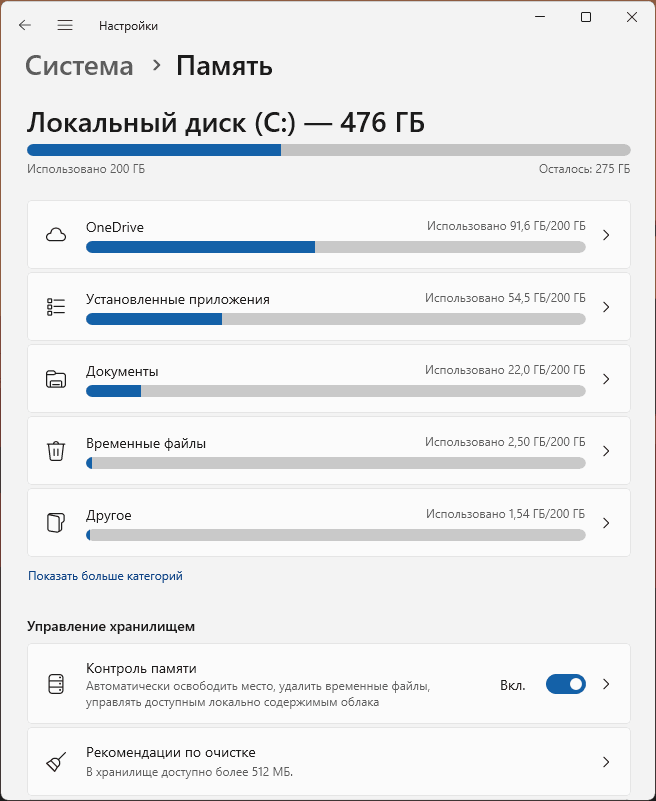
З перерахованого, найзручнішим для початківців буде останній варіант, проте і в нього є недоліки: відображає лише вміст на диску комп’ютера.
Сторонні програми для аналізу місця на диску
WinDirStat
WinDirStat — безкоштовна програма, що дозволяє проаналізувати зайняте місце на дисках. Вона сканує весь диск або окремі його розділи, відображаючи деревоподібну структуру папок із розмірами та відсотком від загального обсягу. З графічного представлення видно, які типи файлів займають найбільше місця.
Завантажити WinDirStat можна з офіційного сайту.
WizTree
WizTree — проста у використанні програма для аналізу місця на жорсткому диску, яка показує швидкі результати. Після сканування ви бачите структуру папок, їх розміри та відсоток від зайнятого місця. 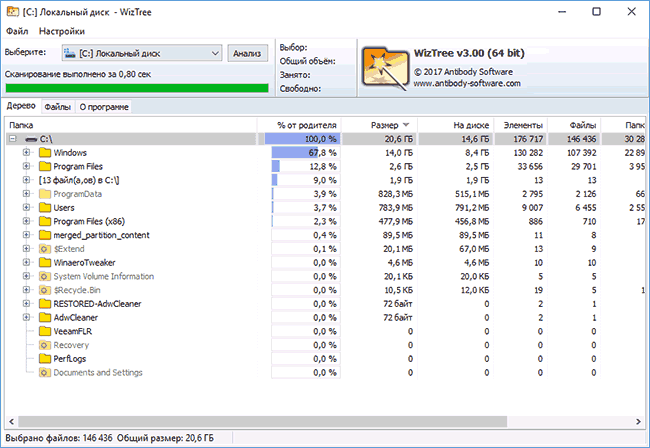
Free Disk Analyzer
Free Disk Analyzer надає графічне відображення, яке дозволяє швидко знаходити великі папки і файли, і пропонує доступ до утиліт Windows для очищення диска. Ви можете завантажити його з офіційного сайту. 
SpaceSniffer
SpaceSniffer дозволяє аналізувати місце на диску за різними параметрами, налаштовувати фільтри та експортувати дані.
Disk Savvy
Disk Savvy має безкоштовну версію, яка дозволяє вивчати обсяги на диску, робити класифікацію файлів і навіть аналізувати мережеві накопичувачі. Ви можете завантажити безкоштовну версію з офіційного сайту.
TreeSize Free
TreeSize Free працює без установки та має інтерфейс для сенсорних екран, що робить його зручним для користувачів.
Додаткова інформація
Вищезазначені утиліти є тільки деякими із доступних варіантів, але існують й інші програми для аналізу зайнятого місця на диску:
- Disktective
- Xinorbis
- JDiskReport
- Scanner (Steffen Gerlach)
- GetFoldersize
Сподіваюсь, ви знайдете цей матеріал корисним. Також пропоную ознайомитися з інформацією про те, як очистити жорсткий диск від непотрібних файлів, зокрема:
- Пропадає місце на жорсткому диску
- Як очистити папку WinSxS
- Що знаходиться в папці DriverStore/FileRepository та як її очистити
- Як видалити папку Windows.old
