У ранніх версіях Windows для батьківського контролю доводилося вдаватися до сторонніх програм. Зараз усі основні функції, включаючи відстеження та обмеження часу роботи, сайтів і програм, доступні як одна з функцій системи, звана Family Safety. У цій інструкції ми детально розглянемо, як включити батьківський контроль у Windows 11, налаштувати обмеження, доступні функції та особливості.
Батьківський контроль Family Safety у Windows 11
Встановлення батьківського контролю
Windows 11 має вбудовані функції батьківського контролю — Family Safety. Щоб почати, переконайтеся, що у батьків і дитини є облікові записи Microsoft. Якщо їх немає, вам буде запропоновано створити новий обліковий запис. Нижче наведено кроки для включення батьківського контролю:
- Зайдіть у Параметри (клавіші Win+I або через меню «Пуск»), перейдіть до розділу Облікові записи та відкрийте пункт Сім’я.
- У верхній частині розділу «Сім’я» ви побачите можливість завантажити програму Family Safety. Це не обов’язково. Уважно перегляньте розділ Ваша сім’я. Якщо ви бажаєте увійти з обліковим записом Microsoft, зробіть це або, за потреби, створіть новий обліковий запис.
- Натисніть кнопку Додати користувача.
- Якщо дитина вже має обліковий запис Microsoft або E-mail, введіть відповідну адресу. В іншому випадку натисніть Створити для дитини, щоб створити новий обліковий запис.
- Укажіть дату народження дитини для налаштування батьківського контролю за умовчанням.
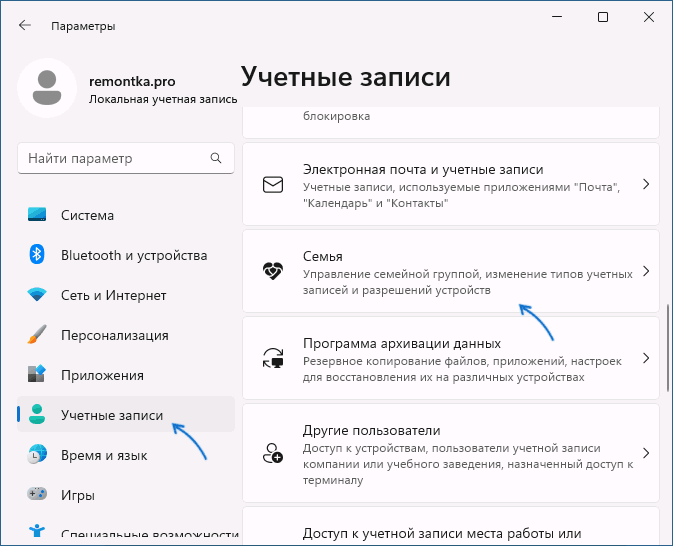
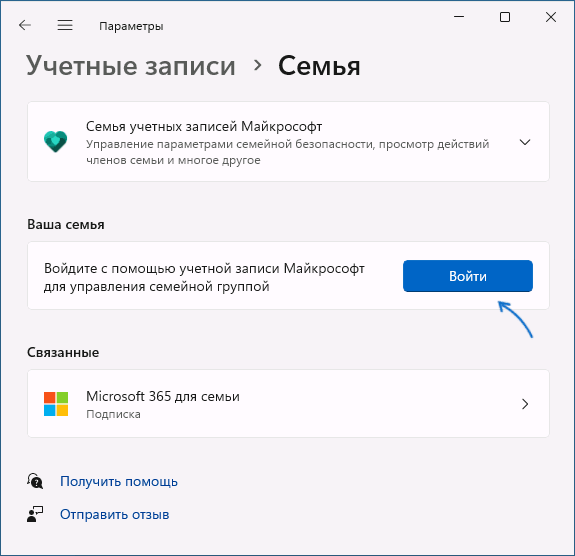
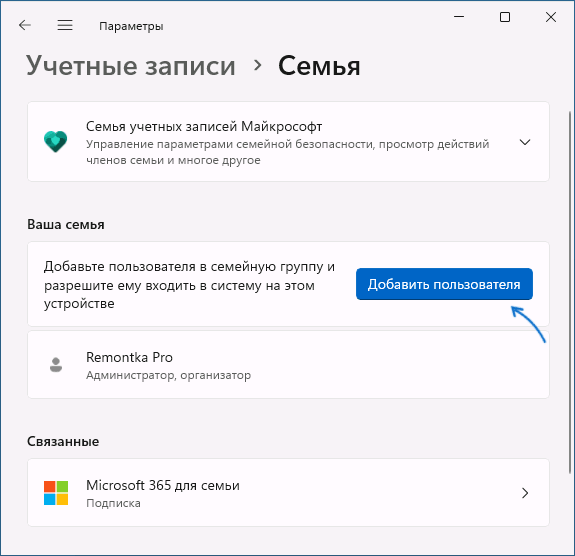
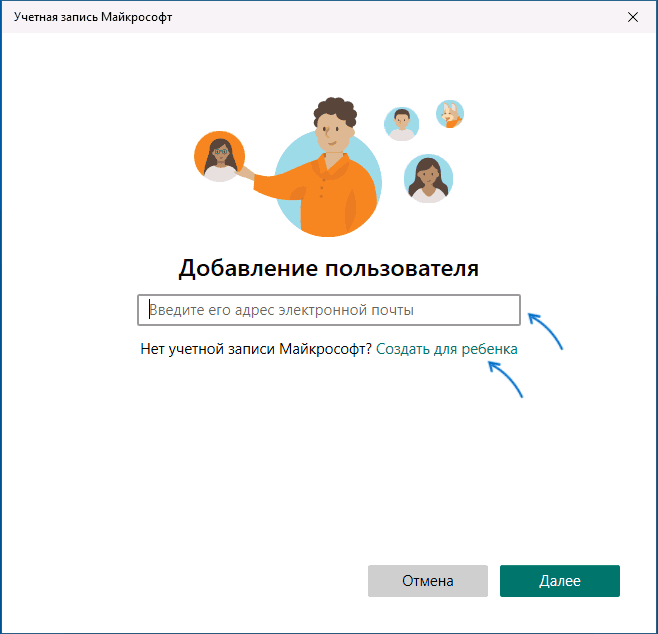
Після завершення процесу дитина буде додана до «сім’ї», і ви зможете контролювати її активність після першого входу до системи.

Налаштування обмежень та перегляд активності
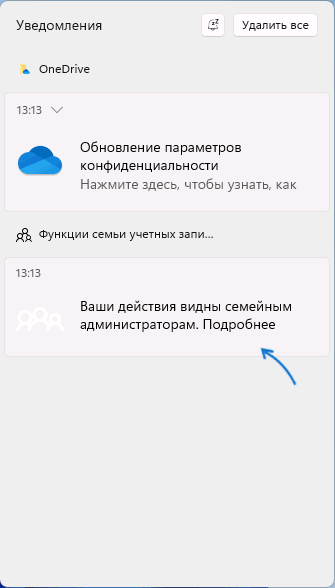
Дитина може увійти у Windows 11 як на спільному комп’ютері, так і на своєму власному пристрої. Після першого входу дитина отримає повідомлення «Ваші дії видно сімейним адміністраторам», що надає можливість переглядати її активність та налаштування обмежень.
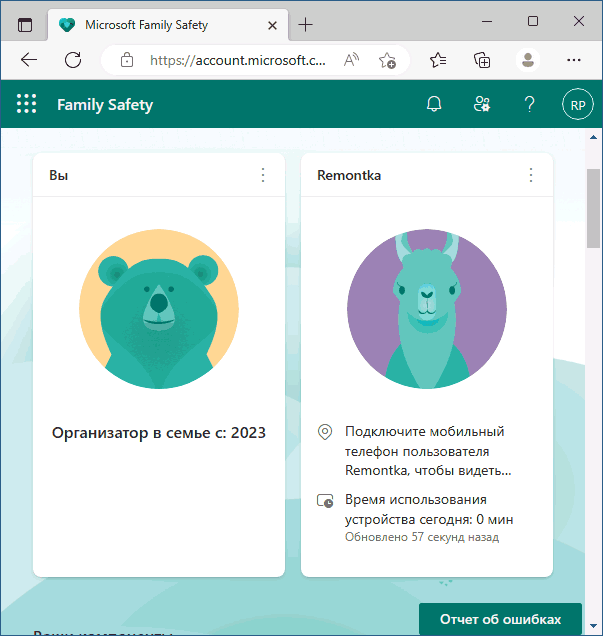
На сайті Microsoft ви можете знайти програму Family Safety для управління, де відображаються облікові записи членів сім’ї.
Особливості роботи Family Safety
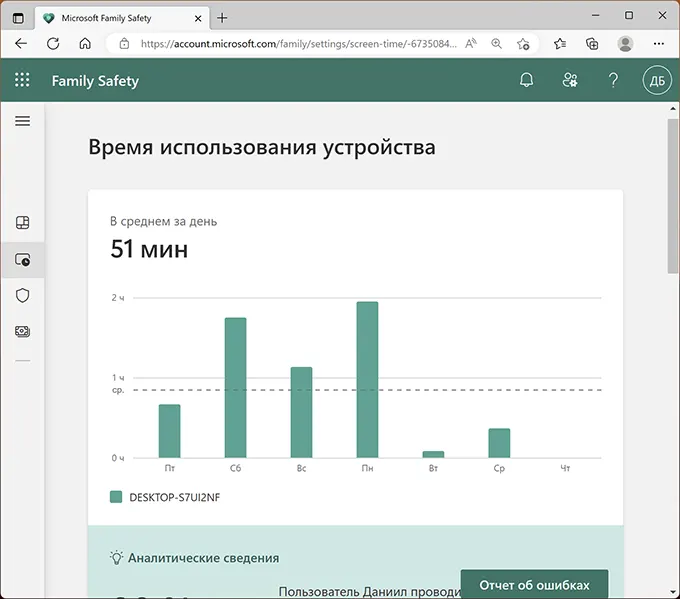
Після входу до системи ви зможете переглядати активність дитини, за допомогою чого можна встановлювати обмеження на:
- Час використання пристрою.
- Програми.
- Веб-сайти.
Ви також можете налаштувати звіти про активність, які надсилатимуться на електронну пошту.
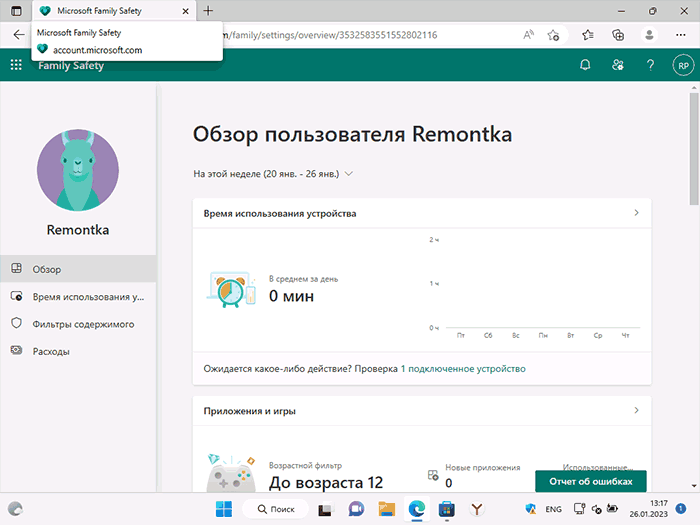
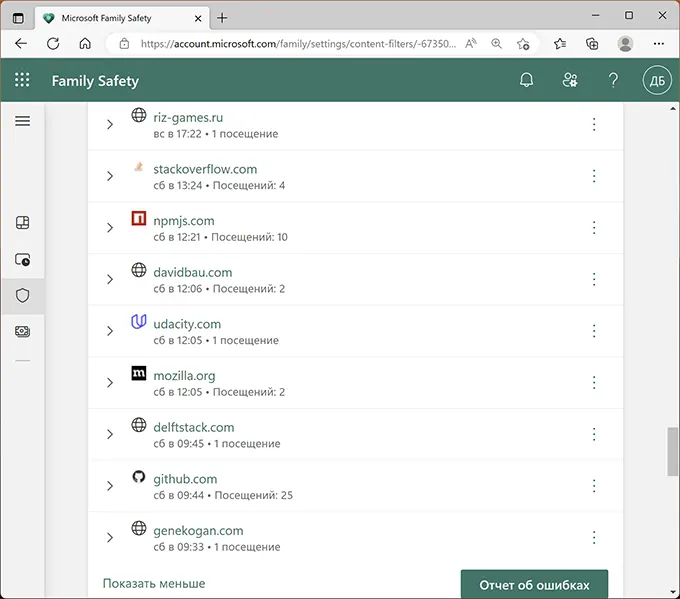
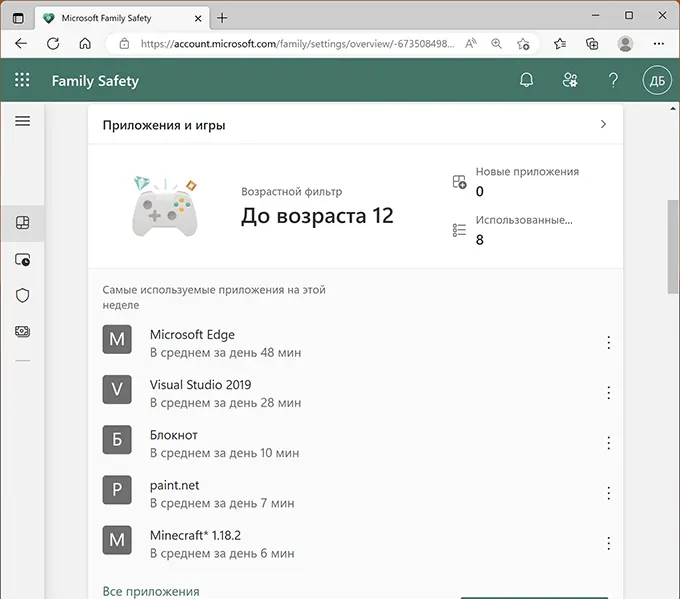
У налаштуваннях ви зможете переглядати:
- Історію використання пристрою.
- Відвідані сайти.
- Використані програми.
Корисні нюанси при використанні
Ось кілька моментів, які можуть бути корисними при налаштуванні батьківського контролю:
- Для синхронізації обмежень необхідний доступ до Інтернету на комп’ютері дитини.
- Зміни в налаштуваннях батьківського контролю також вимагатимуть підключення до Інтернету для їх оновлення.
- Обмеження щодо відвідування сайтів діють лише в Microsoft Edge.
- Не давайте дитині адміністративні права, це дозволить обійти встановлені обмеження.
- Перед закінченням дозволеного часу дитина отримає сповіщення та зможе запитати додатковий час.
