З кожною новою версією Windows користувачі стикаються з налаштуванням інтерфейсу та його функціоналом. Розробники створюють нові програми та оновлюють існуючі для допомоги у цьому. Однією з таких новинок є Windhawk — модульна програма, що дозволяє встановлювати конкретні моди для Windows 10 і Windows 11 в залежності від ваших потреб. Це робить програму гнучкою та настроюваною під ваші вимоги.
Як використовувати Windhawk
Поточну версію Windhawk (на момент написання — 1.0 beta) можна завантажити з офіційного сайту windhawk. Установка проста, і вам потрібно вибрати, чи буде програма доступна для всіх користувачів системи або в portable-режимі:

Вибір модів
розробники сподіваються додавання інших мов у майбутньому. Після встановлення Windhawk робота в Windows 10 та Windows 11 не зміниться, поки ви не виберете і не завантажите доступні моди. Ви можете вибрати моди з розділу «Featured Mods» або ознайомитися з повним списком на вкладці «Explore»:
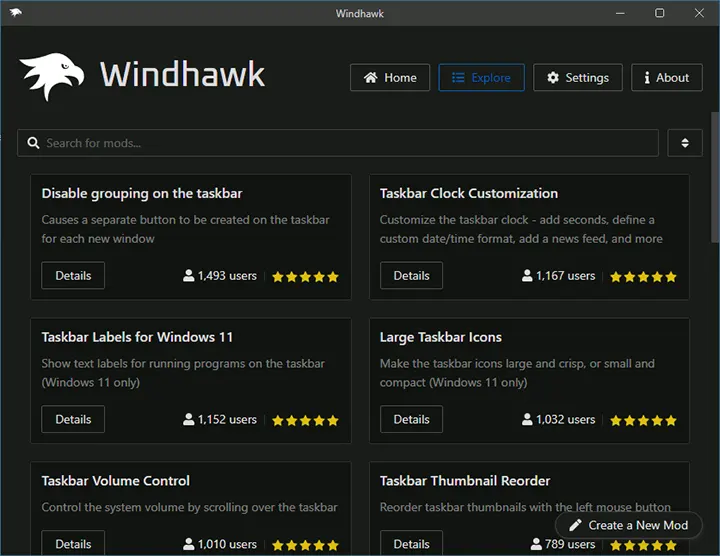
вже доступні:
- Відключення групування піктограм панелі завдань
- Увімкнення підписів для піктограм панелі завдань у Windows 11
- Налаштування годинника в треї Windows (додавання секунд, повідомлень, каналу RSS)
- Зміна розміру піктограм панелі завдань
- Прокручування вкладок Chrome та Edge за допомогою колеса миші
- Закриття програм панелі завдань кліком середньої кнопки миші
- Відображення розділу «Всі програми» за замовчуванням у меню Пуск
- Управління гучністю скролінгом в будь-якому місці панелі завдань
- Натисніть «Details» у вибраного мода, потім — «Install» для встановлення.
- Підтвердіть, що ви усвідомлюєте можливі ризики (моди розробляються сторонніми розробниками).
- Дочекайте завершення інсталяції, можуть бути завантажені додаткові бібліотеки.
- Встановлена модифікація з’явиться в розділі «Installed Mods». Натисніть «Details» і перейдіть на вкладку «Settings» для перегляду та зміни налаштувань мода. Наприклад, я використовував мод для налаштування годинника в області сповіщень:
>> використання модів
Щоб встановити і використовувати конкретний мод, виконайте такі кроки:

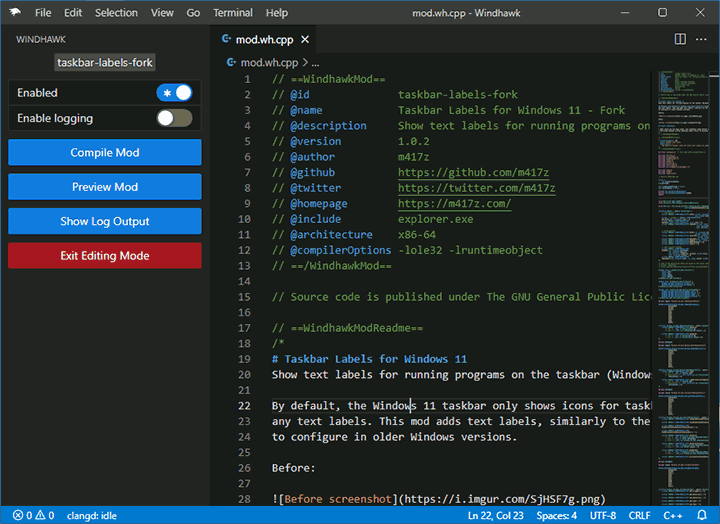
Редагувати моду
Для кожного доступного “Fork” в інформації про нього. Ви також можете створити свої моди для особистого використання або для розповсюдження у Windhawk. Редактор коду заснований на Visual Studio Code (точніше — VSCodium):