Продукти Malwarebytes — одні з найпопулярніших і ефективних для боротьби з шкідливими та небажаними програмами. Вони можуть виявитися корисними навіть у випадках, коли у вас встановлений якісний сторонній антивірус, оскільки антивіруси не завжди «бачать» багато потенційних загроз. У цій інструкції ми розглянемо використання Malwarebytes 3 та Malwarebytes Anti-Malware, а також способи скачування цих програм і їх видалення за потреби.
Основна інформація про Malwarebytes
Після того, як компанія Malwarebytes придбала засіб видалення шкідливих програм AdwCleaner (яке не потребує встановлення на комп’ютер для перевірки і не конфліктує з антивірусами), вона також об’єднала свої продукти Malwarebytes Anti-Malware, Anti-Rootkit і Anti-Exploit в один продукт — Malwarebytes 3. Цей продукт за замовчуванням (протягом 14-денного пробного періоду або після покупки) працює в режимі реального часу, тобто як звичайний антивірус, блокуючи різні типи загроз.
Результати сканування поліпшилися, але при установці Malwarebytes Anti-malware можуть виникнути конфлікти з сторонніми антивірусами. Якщо ви помітили незвичну поведінку програми, рекомендуємо вимкнути захист у режимі реального часу в Malwarebytes у розділі «Параметри» — «Захист».
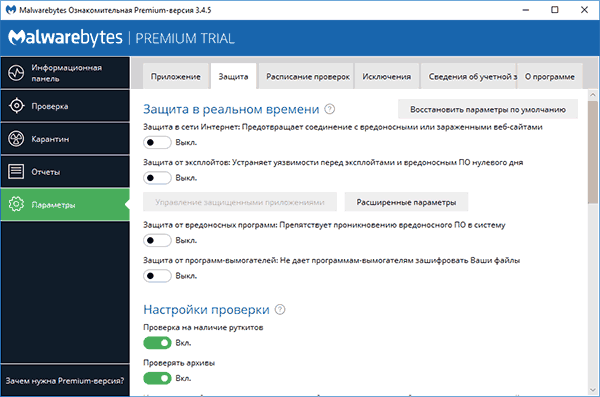
Проведення перевірки комп’ютера на шкідливі програми
У новій версії Malwarebytes перевірка може проводитися як у режимі реального часу, так і вручну. У разі наявності стороннього антивірусу, рекомендується проводити сканування вручну.
Для перевірки запустіть Malwarebytes і натисніть «Запустити перевірку» в інформаційній панелі або в розділі меню «Перевірка» натисніть «Повна перевірка».
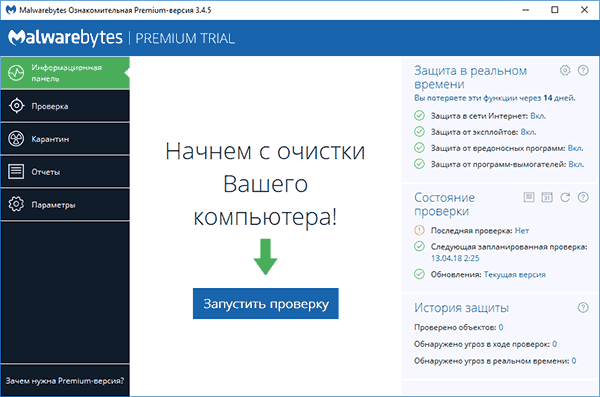
Почнеться сканування системи, після якого ви отримаєте звіт.
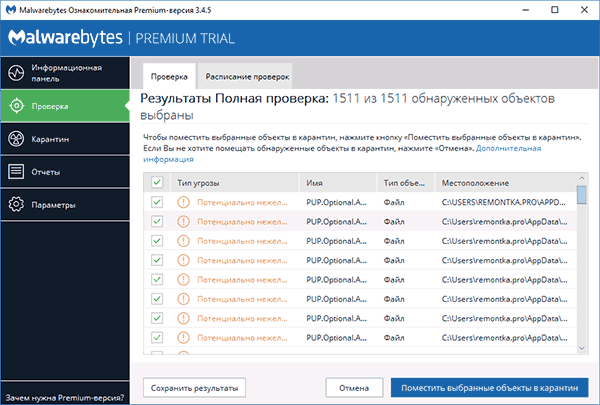
Звіт не завжди зручний для ознайомлення (не видно точних шляхів файлів та додаткової інформації). Використовуючи кнопку «Зберегти результати», ви можете зберегти їх у текстовий файл для подальшого ознайомлення.
Зніміть позначки з тих файлів, які, на вашу думку, не слід видаляти, і натисніть «Помістити вибрані об’єкти в карантин». Після цього вам можуть запропонувати перезавантажити комп’ютер. Після перезавантаження програма може довго запускатися, і у диспетчері задач ви побачите, що служба Malwarebytes сильно навантажує процесор.
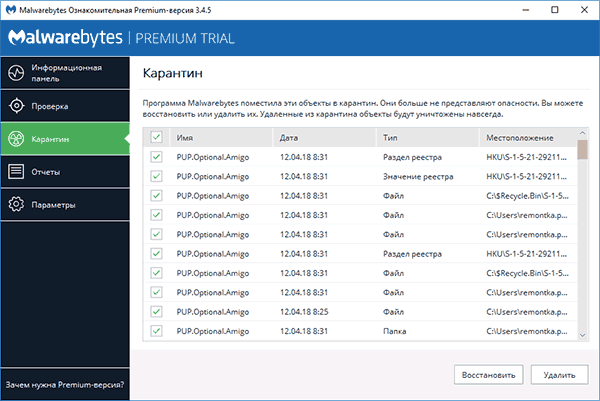
Після перезапуску програми ви можете видалити всі об’єкти з карантину або відновити деякі з них, якщо щось із вашого ПО почало працювати некоректно.
Додаткова інформація про Malwarebytes
Malwarebytes — відносно проста програма з інтуїтивно зрозумілим інтерфейсом. Серед корисних моментів:
- У розділі «Програма» ви можете знизити пріоритет перевірок, щоб зменшити вплив на продуктивність системи.
- Можна перевірити конкретну папку або файл, використовуючи контекстне меню.
- Щоб використовувати перевірку з допомогою Защитника Windows окремо від Malwarebytes, у налаштуваннях програми увімкніть опцію «Ніколи не реєструвати Malwarebytes у Центрі підтримки Windows».
- У розділі «Виключення» ви можете додати файли, папки і сайти, які будете виключати з перевірки.
Як видалити Malwarebytes з комп’ютера
Стандартний шлях видалення Malwarebytes — зайти в панель управління, відкрити пункт «Програми та компоненти», знайти Malwarebytes у списку та натиснути «Видалити».
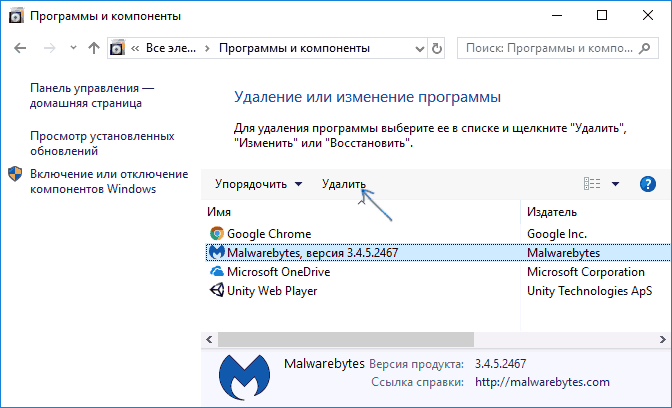
Або в Windows 10 зайдіть у «Параметри» — «Програми та можливості», натисніть на Malwarebytes, а потім на «Видалити».
Якщо ці способи не працюють, на сторінці компанії є спеціальна утиліта для видалення продуктів Malwarebytes — Malwarebytes Support Tool:
Зайдіть на сторінку сайту та натисніть на посилання для скачування останньої версії утиліти. Згодьтеся з внесенням змін утилітою на вашому комп’ютері.
Перейдіть на вкладку «Advanced» і натисніть кнопку «Clean». Підтвердіть видалення всіх компонентів Malwarebytes у Windows.
Після цього перезавантажте комп’ютер для завершення видалення Malwarebytes.
Важливо: після перезавантаження вам запропонують скачати та встановити Malwarebytes, натисніть «Ні».
На цьому Malwarebytes має бути видалено.
Підсумки
Malwarebytes Anti-Malware — одне з найбільш популярних і ефективних засобів для боротьби з шкідливими програмами. Цей продукт не є антивірусом, а додатковим інструментом для Windows, який підвищує захищеність комп’ютера, працюючи спільно з хорошим антивірусом.
Вожете налаштувати захист комп’ютера, згідно з вашими уподобаннями. Проте якщо у вас виникають конкретні питання, сміливо звертайтеся за допомогою!
