У цій інструкції покроково описано, як встановити Windows 10 на Mac (iMac, Macbook, Mac Pro) двома основними способами: в якості другої операційної системи, яку можна вибрати під час завантаження, або для запуску програм Windows і використання функцій цієї системи в середовищі OS X.
Який спосіб кращий?
Загальні рекомендації виглядають наступним чином:
- Якщо вам потрібно встановити Windows 10 на комп’ютер або ноутбук Mac з метою запуску ігор і забезпечити максимальну продуктивність, то краще використовувати перший варіант.
- Якщо ж ваша задача – використовувати певні прикладні програми (офісні, бухгалтерські та інші), які немає для OS X, але загалом ви віддаєте перевагу роботи в ОС від Apple, другий варіант, швидше за все, буде зручнішим і цілком достатнім.
Як встановити Windows 10 на Mac в якості другої системи
У всіх останніх версіях Mac OS X (у випадку використання процесора Intel) є вбудовані засоби для установки систем Windows на окремий розділ диска – Асистент Boot Camp. Знайти програму можна, використовуючи пошук Spotlight або в «Програми» — «Утиліти».
Для установки Windows 10 цим способом знадобляться:
- образ з системою (див. як скачати Windows 11 і 10 на Mac),
- порожня флешка об’ємом від 8 Гб (можливо, підійде і 4),
- достатнє вільне місце на SSD або жорсткому диску.
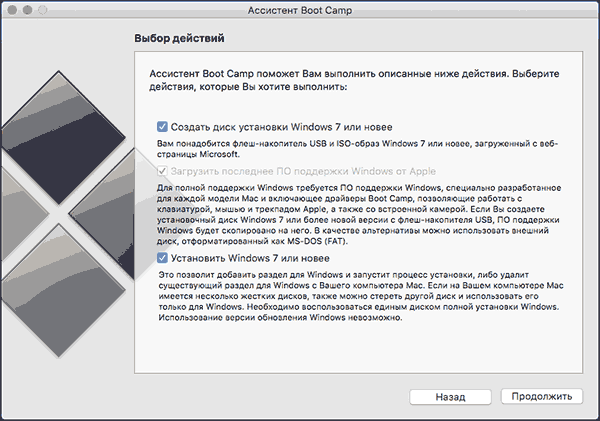
Запустіть утиліту «Асистент Boot Camp» і натисніть «Далі». У другому вікні «Вибір дій» позначте пункти «Створити диск установки Windows 7 або новіше» та «Встановити Windows 7 або новіше». Пункт завантаження підтримки Windows від Apple буде позначений автоматично. Натисніть кнопку «Продовжити».
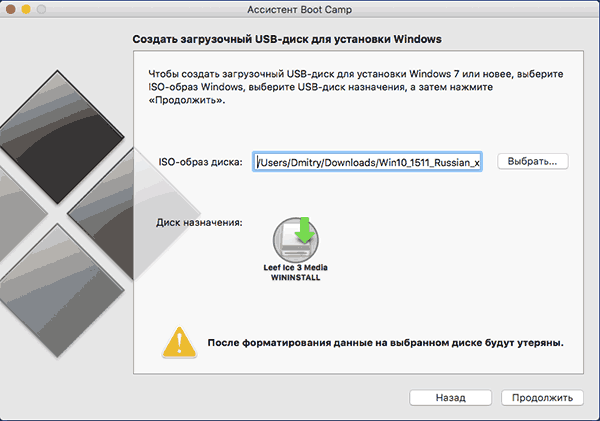
У наступному вікні вкажіть шлях до образу Windows 10 і виберіть флешку, на яку він буде записаний. Дані з неї в процесі будуть видалені. Натисніть «Продовжити».
На наступному етапі доведеться почекати, поки всі необхідні файли Windows будуть скопійовані на USB накопичувач. Також на цьому етапі автоматично завантажаться з Інтернету та запишуться на флешку драйвери і допоміжне ПЗ для роботи обладнання Mac в середовищі Windows.
Наступний крок – створення окремого розділу для установки Windows 10 на SSD або жорсткому диску. Не рекомендую виділяти менше 40 Гб під цей розділ, якщо ви не збираєтеся встановлювати об’ємні програми для Windows в подальшому.
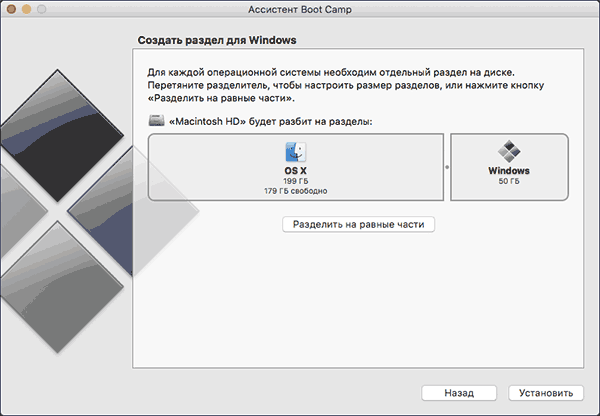
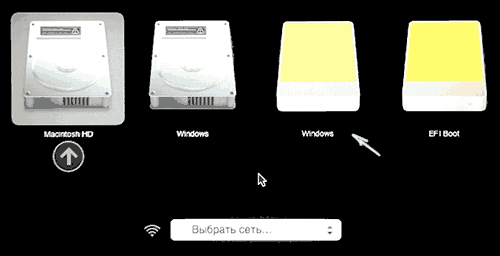
Натисніть кнопку «Встановити». Ваш Mac автоматично перезавантажиться і запропонує вибрати накопичувач, з якого слід виконати завантаження. Виберіть USB-накопичувач «Windows». Якщо після перезавантаження меню вибору пристрою завантаження не з’явилося, ще раз виконайте перезавантаження вручну, утримуючи клавішу Option (Alt).
Розпочнеться простий процес установки Windows 10 на комп’ютер, в якому повністю (за винятком одного етапу) слід дотримуватися кроків, описаних в інструкції «Встановлення Windows 10 з флешки» для варіанту «повної установки». Відмінний крок — на етапі вибору розділу для установки Windows 10 на Mac вам повідомлять, що установка на розділ BOOTCAMP неможлива. Ви можете натиснути посилання «Налаштувати» під списком розділів, а потім відформатувати цей розділ, після форматування установка стане доступною, натисніть «Далі». Також його можна видалити, виділити з’явлену нерозмічена область і натиснути «Далі».
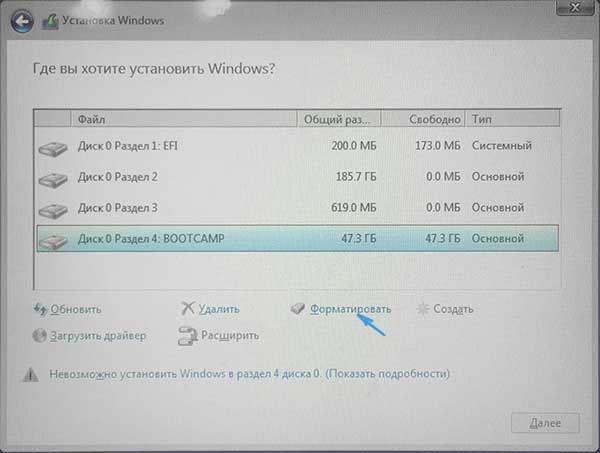
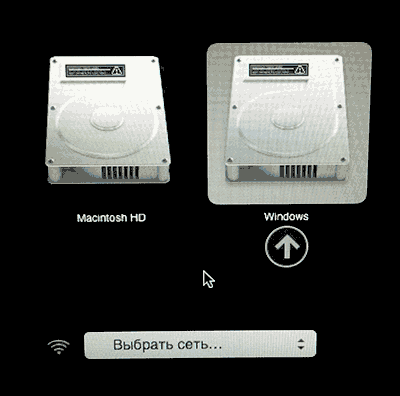
Наступні дії по установці нічим не відрізняються від приведеної вище інструкції. Якщо з якихось причин при автоматичній перезагрузці ви потрапили в OS X, то завантажитися назад в програму установки можна за допомогою перезавантаження з утримуванням клавіші Option (Alt), тільки в цей раз вибрати жорсткий диск з підписом «Windows», а не флешку.
Після того, як система буде встановлена і запуститься, з флешки повинен відбутися автоматичний запуск установки компонентів Boot Camp для Windows 10, просто дотримуйтеся вказівок по установці. В результаті автоматично будуть встановлені всі необхідні для роботи драйвери та супутні утиліти.
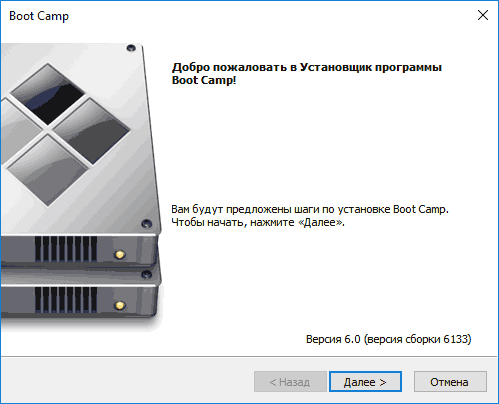
Якщо ж автоматичний запуск не відбувся, то відкрийте вміст завантажувальної флешки в Windows 10, у ній відкрийте папку BootCamp і запустіть файл setup.exe.
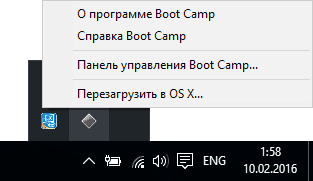
Після завершення установки, справа внизу (в області сповіщень Windows 10) з’явиться значок Boot Camp (можливо, схований за кнопкою зі «стрілкою вгору»), за допомогою якого ви зможете налаштувати поведінку сенсорної панелі на MacBook (за замовчуванням вона працює в Windows не так, як в OS X і не зовсім зручно), змінити систему, що завантажується за замовчуванням, і просто перезавантажитися в OS X.
Після повернення в OS X, щоб знову завантажитися в встановлену Windows 10, використовуйте перезавантаження комп’ютера або ноутбука з утримуваною клавішею Option або Alt.
Примітка: активація Windows 10 на Mac відбувається за тими ж правилами, що й для ПК. При цьому, цифрова прив’язка ліцензії, отриманої шляхом оновлення попередньої версії ОС або при використанні Insider Preview ще до релізу Windows 10, працює і в Boot Camp, в тому числі при зміні розміру розділу або після скидання Mac. Якщо раніше у вас в Boot Camp була активована ліцензійна Windows 10, при подальшій установці ви можете при запиті ключа продукту вибрати «У мене немає ключа», а після підключення до Інтернету активація пройде автоматично.
Використання Windows 10 на Mac в Parallels Desktop
Windows 10 можна запустити на Mac і «всередині» OS X за допомогою віртуальної машини. Для цього є безкоштовне рішення VirtualBox, є й платні варіанти, а найзручніший і максимально інтегрований з ОС від Apple варіант — Parallels Desktop. Він є не тільки найзручнішим, а за тестами, ще і найпродуктивнішим і дбайливим по відношенню до акумуляторів MacBook.
Якщо ви звичайний користувач, який хоче легко запускати програми Windows на Mac і зручно з ними працювати, не розбираючись в хитросплетіннях налаштувань, — це єдиний варіант, який я можу відповідально рекомендувати, незважаючи на його вартість.
Після установки Parallels Desktop запустіть програму і виберіть створення нової віртуальної машини (можна зробити через пункт меню «Файл»).
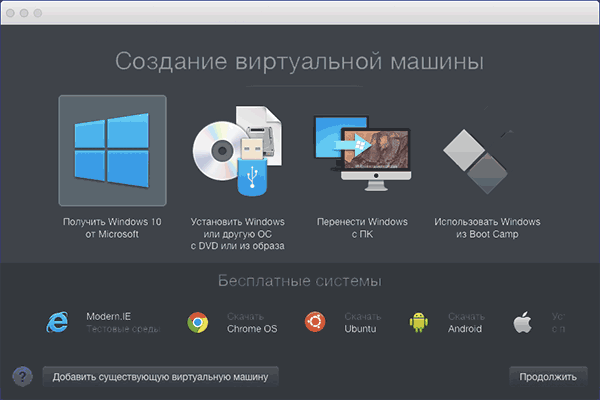
Ви можете безпосередньо скачати Windows 10 з сайту Microsoft засобами програми, або вибрати пункт «Встановити Windows або іншу ОС з DVD або образа», у цьому випадку можна використовувати власний образ ISO.
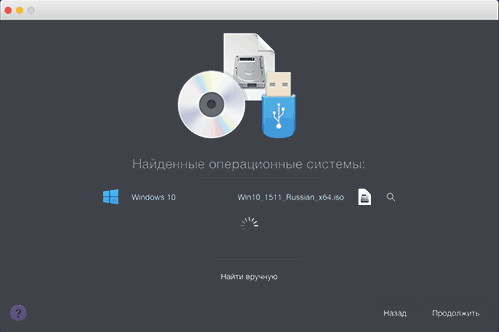
Після вибору образу вам запропонують вибрати автоматичні налаштування для встановлюваної системи з точки зору її використання — для офісних програм або для ігор. Потім вас також попросять надати ключ продукту (Windows 10 буде встановлена навіть якщо ви виберете пункт, що для цієї версії системи не потрібен ключ, однак у подальшому знадобиться активація).
Таким чином, ви отримаєте повністю працездатну Windows 10 всередині вашої системи OS X, яка за замовчуванням працюватиме в режимі Coherence — тобто, вікна програм Windows з’являтимуться як звичайні вікна OS X, а по натисканні на значок віртуальної машини в Dock відкриється меню «Пуск» Windows 10, навіть область сповіщень буде інтегрована.

У подальшому ви зможете змінити налаштування роботи віртуальної машини Parallels, у тому числі запускати Windows 10 в повноекранному режимі, налаштувати параметри клавіатури, відключити спільний доступ до папок OS X і Windows (за замовчуванням увімкнений) і багато іншого. Якщо щось у процесі здається незрозумілим, допоможе досить детальна довідка програми.
