Раніше я вже писав про дві програми для відновлення видалених файлів, а також відновлення даних з відформатованих жорстких дисків і флешок:
- BadCopy Pro
- Seagate File Recovery
Цього разу мова йтиме ще про одну програму — eSupport UndeletePlus. Відрізняючись від попередніх, це програмне забезпечення поширюється безкоштовно, проте його функцій менше. Тим не менш, це просте рішення допоможе, якщо вам потрібно відновити файли, випадково видалені з жорсткого диска, флешки або картки пам’яті, будь то фотографії, документи або інші дані. Йдеться саме про видалені файли: програма може допомогти відновити файли, наприклад, після того, як ви очистили кошик. Якщо ж ви відформатували жорсткий диск або комп’ютер перестав бачити флешку, то цей варіант вам не підійде.
Сумісність
UndeletePlus працює з усіма розділами FAT і NTFS та у всіх операційних системах Windows, починаючи з Windows XP.
Установка
Скачати UndeletePlus ви можете з офіційного сайту програми — undeleteplus.com, натиснувши на посилання Download в головному меню сайту. Процес установки досить простий і не потребує спеціальних навичок — просто натискайте «Next» і погоджуйтесь з усім (окрім, можливо, установки панелі Ask.com).
Запуск програми та відновлення файлів
Використовуйте створену під час установки ярлик для запуску програми. Головне вікно UndeletePlus розділено на дві частини: зліва — список підключених дисків, справа — відновлені файли.
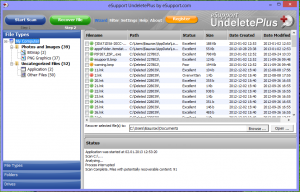
Щоб почати роботу, достатньо вибрати диск, з якого були видалені файли, натиснути кнопку «Start Scan» і дочекатися завершення процесу. Після завершення роботи справа ви побачите список файлів, які програмі вдалося знайти, зліва — категорії цих файлів: наприклад, можна вибрати лише фотографії.
Файли, які, найімовірніше, вдасться відновити, мають зелену іконку ліворуч від назви. Ті, на місце яких під час роботи була записана інша інформація, та успішне відновлення яких малоймовірне, відзначені жовтими або червоними значками.
Щоб відновити файли, позначте потрібні галочками і натисніть «Recover Files», після чого вкажіть, куди їх слід зберегти. Краще не зберігати відновлені файли на той же носій, звідки відбувається процес відновлення.
Використання майстра
По натисканні кнопки Wizard в головному вікні UndeletePlus буде запущений майстер відновлення даних, що дозволяє оптимізувати пошук файлів для конкретних потреб. У процесі роботи майстра вам будуть задані питання про те, яким чином були видалені ваші файли, які типи файлів потрібно спробувати знайти тощо. Можливо, для когось такий спосіб використання програми буде більш зручним.
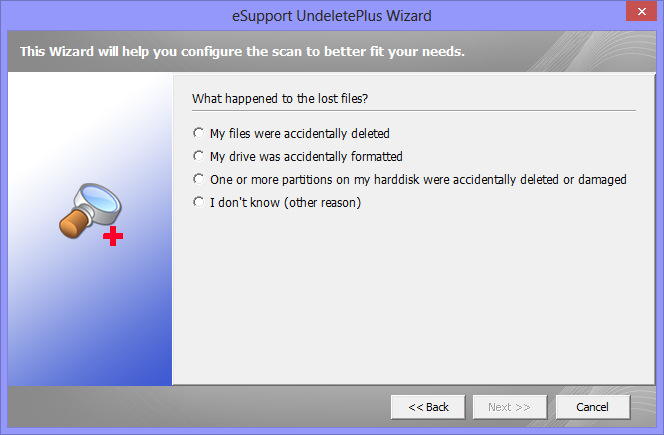
Крім цього, в майстрі є пункти для відновлення файлів з відформатованих розділів, але я не перевіряв їх роботу: думаю, і вам не варто — програма для цього не призначена, про що прямо написано в офіційній інструкції.
