На жаль, безкоштовних програм для відновлення даних, які впевнено справляються зі своїми завданнями, не так багато. Фактично, всі такі програми вже описані в окремому огляді “Найкращі безкоштовні програми для відновлення даних”. Тому, коли вдається знайти щось нове для цих цілей — це цікаво. Цього разу мені попалася Hasleo Data Recovery для Windows, від тих же розробників, що й можливо, знайома вам EasyUEFI.
Процес відновлення даних
У цьому огляді йдеться про процес відновлення даних з флешки, жорсткого диска або карти пам’яті за допомогою Hasleo Data Recovery Free, результати тестового відновлення з відформатованого накопичувача та про деякі негативні моменти програми.
Можливості та обмеження програми
Hasleo Data Recovery Free підходить для відновлення даних (файлів, папок, фото, документів та інших) після випадкового видалення, а також у разі пошкодження файлової системи чи після форматування флешки, жорсткого диска або карти пам’яті. Підтримуються файлові системи FAT32, NTFS, exFAT та HFS+.
Головне неприємне обмеження програми — безкоштовно можна відновити лише 1 Гб даних. В коментарях повідомили, що після досягнення цього обсягу програма просить ключ, але якщо його не вводити, продовжує працювати і відновлювати дані понад ліміт. Іноді цього обсягу може бути достатньо для відновлення важливих фотографій або документів, але іноді — ні.
Офіційний веб-сайт розробника стверджує, що програма абсолютно безкоштовна, а обмеження знімається, коли ви поділитеся посиланням на неї з друзями. Але мені не вдалося знайти способу це зробити.
Процес відновлення даних з відформатованої флешки
Для тесту я використовував флешку, на якій зберігалася фотографії, відео і документи, відформатовану з FAT32 в NTFS. Загалом на ній було 50 різних файлів.
Процес відновлення складається з наступних простих кроків:
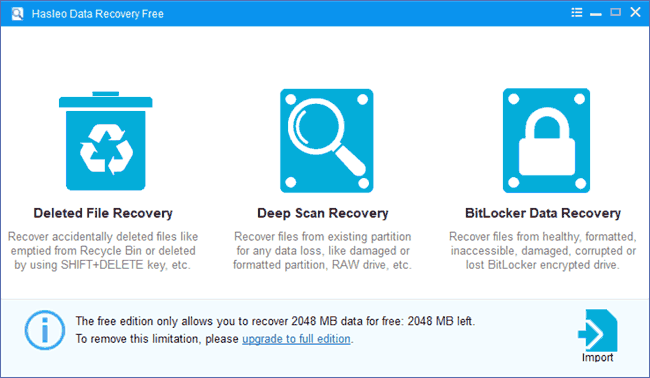
- Виберіть тип відновлення:
- Deleted File Recovery — відновлення файлів після простого видалення.
- Deep Scan Recovery — глибоке відновлення (підходить для відновлення після форматування або при пошкодженнях файлової системи).
- BitLocker Recovery — для відновлення даних з розділів, зашифрованих BitLocker.
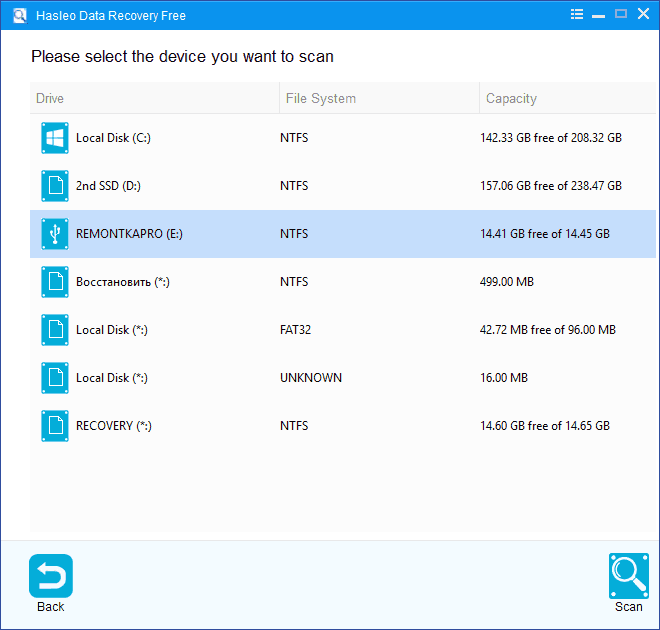
- Вкажіть накопичувач, з якого буде проводитись відновлення.
- Дочекайтеся завершення процесу відновлення.
- Відмітьте файли або папки, які потрібно відновити.
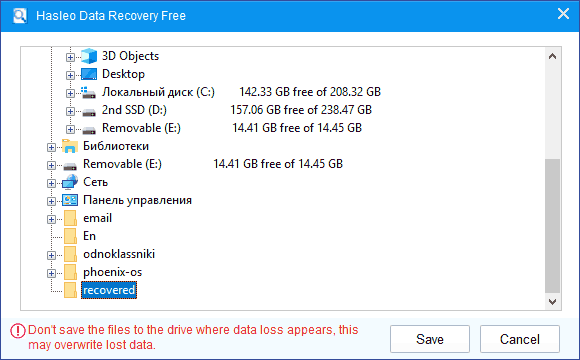
- Вкажіть місце для збереження відновлених даних, пам’ятаючи, що не слід зберігати відновлені дані на той же накопичувач, з якого проводиться відновлення.
- Після завершення відновлення вам покажуть кількість відновлених даних і який обсяг залишився доступним для безкоштовного відновлення.
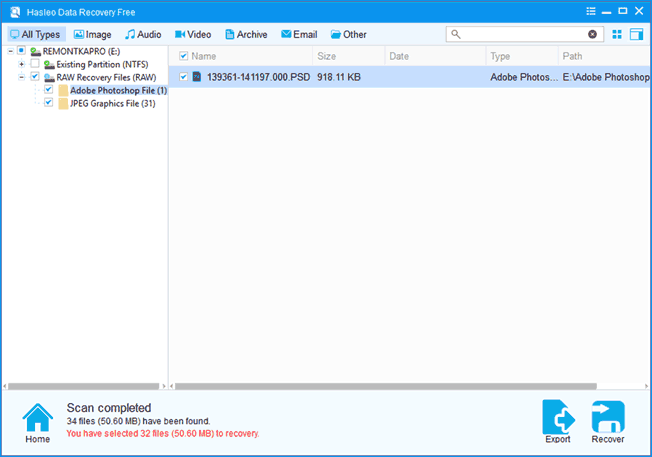
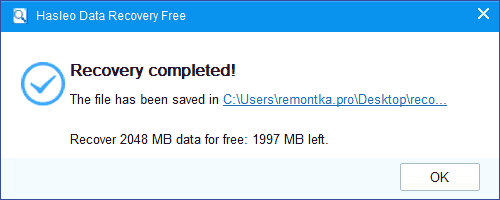
У моєму тесті було відновлено 32 файли — 31 фотографія, один файл PSD і жодного документа чи відео. Жоден з файлів не пошкоджений. Результат виявився повністю аналогічним такому в іншій програмі.
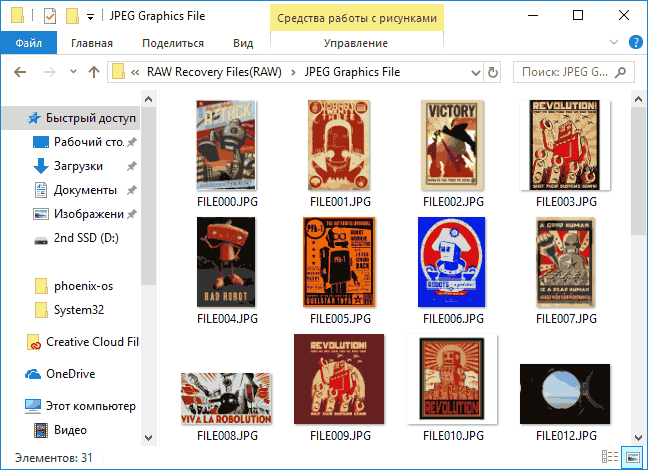
Це гарний результат, адже багато програм у подібній ситуації (форматування накопичувача з однієї файлової системи в іншу) справляються гірше. Зважаючи на простоту процесу відновлення, програму можна рекомендувати новачкам, якщо інші варіанти не допомогли.
Додатково, у програмі є рідкісна функція відновлення даних з накопичувачів BitLocker, але я її не тестував і не можу сказати, наскільки вона ефективна.
Скачати Hasleo Data Recovery Free можна з офіційного веб-сайту тут (під час запуску Windows 10 попередила про потенційну загрозу, але за даними VirusTotal, вона абсолютно чиста).
