У коментарях до огляду про найкращі програми для відновлення даних один з читачів написав, що протягом довгого часу використовує для цих цілей File Scavenger і дуже задоволений результатами. Програма здатна відновити дані з USB флешок або карток пам’яті.
Процес тестування File Scavenger
Для тесту використовувалася USB флешка ємністю 16 Гб, на якій у папках знаходилися матеріали у вигляді документів Word (docx) та зображень png. Усі файли були видалені, після чого накопичувач був відформатований з FAT32 у NTFS (швидке форматування). Хоча це не найскладніший сценарій, програма показала себе добре в рамках відновлення втрачених даних.
Переваги File Scavenger
- Відновлення файлів з можливістю попереднього перегляду.
- Не вимагає установки – запускається без установки з завантаженого виконуваного файлу.
- Підтримка різних версій Windows: 10, 8.1, 7 і XP.

Кроки для відновлення даних
Щоб розпочати процес відновлення, виконайте наступні дії:
- Виберіть вкладку “Step 1: Scan” (Крок 1: Пошук).
- У полі «Look for» вкажіть маску файлів, що шукаються.
- У полі «Look in» вкажіть диск, з якого потрібно відновити файли.
- Виберіть режим сканування: “Quick” (швидко) або “Long” (довго).

Після нажаття “Scan” ви зможете спостерігати процес сканування. Як правило, для 16 Гб флешки це займає близько 20 хвилин.
Результати сканування
Після завершення сканування програма запропонує оглянути знайдені файли, в яких можна позначити ті, що потребують відновлення.

Також зберігається структура папок, тому ви зможете легко знайти свої документи і зображення.
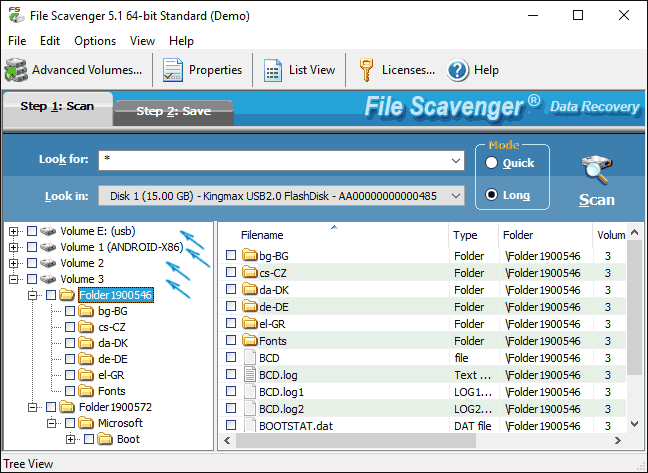
File Scavenger зумів виявити старі документи та зображення з флешки, навіть після форматування та переписування даних.
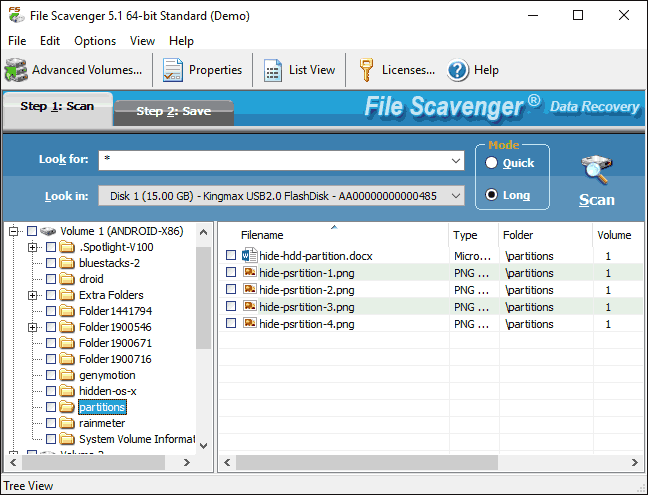
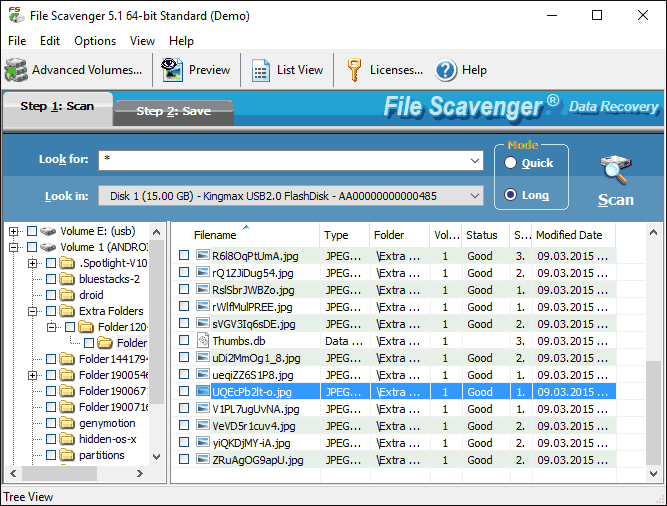
Незвичайний результат – програма здатна відновити дані, навіть якщо накопичувач використався для різних цілей та форматування.
Збереження відновлених файлів
Для збереження відновлених файлів, позначте їх, а потім перейдіть на вкладку “Save” (збереження). Вкажіть місце для збереження та, за бажанням, виберіть опцію збереження структури папок.

Після натискання “Save” вам буде запропоновано придбати ліцензію або продовжити в режимі Demo.
Обмеження безкоштовної версії
Безкоштовна версія дозволяє зберігати необмежену кількість файлів, але лише перші 64 Кб з кожного з них.

Всі відновлені файли після цього успішно відкриваються.
Висновок
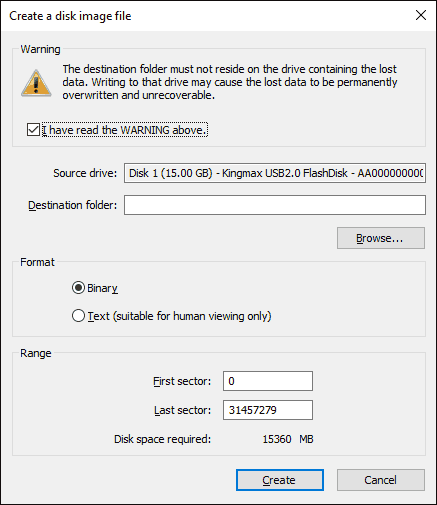
Я повністю задоволений результатами роботи File Scavenger. Якщо інші програми не допомогли, рекомендую спробувати і цей варіант відновлення даних. Також є можливість створення образу диска для подальшого відновлення.
Можливість завантаження пробної версії доступна на офіційному сайті розробника.
Якщо вас цікавлять безкоштовні програми для відновлення даних, почати рекомендую з Recuva.
