Базова інформація про використання батареї ноутбука в Windows 11
Отримати базову інформацію про батарею можна в налаштуваннях:
- Перейдіть у Параметри — Система — Живлення та батарея.
Для більш детального аналізу стану акумулятора зазвичай використовують фірмові утиліти або сторонні програми. Однак існує ще одна можливість — вбудована команда для отримання детальної інформації про акумулятор.
Отримання звіту про використання та стан акумулятора
Щоб створити звіт про батарею ноутбука в Windows 11, виконайте наступні кроки:
- Запустіть командний рядок, PowerShell або Термінал Windows, не обов’язково від імені адміністратора. Для цього клацніть правою кнопкою миші на кнопці «Пуск» та виберіть відповідний пункт меню.
- Введіть команду powercfg /batteryreport і натисніть Enter. Ви побачите повідомлення про те, що «Звіт про час роботи батареї збережено» з вказівкою шляху, звичайно C:КористувачіІм’я_користувачаbatteryreport.html.
- Якщо потрібно зберегти звіт в інше місце, використовуйте команду powercfg /batteryreport /output “шлях_до_файлу.html”.
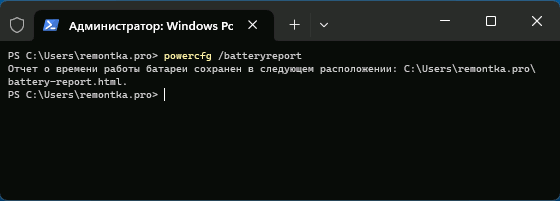
Звіт про батарею створено, і ви можете його вивчити.
Вирішення проблем при створенні звіту
Іноді під час створення звіту може з’явитися повідомлення про помилку, наприклад, «Не вдалося виконати операцію. Сталася непередбачена помилка» або інше. У такому випадку спробуйте такі варіанти:
- Переконайтесь, що Служба політики діагностики та Центр забезпечення безпеки увімкнені в Службах (Win+R — services.msc), а тип запуску встановлений на Автоматично.
- Спробуйте видалити старі звіти про батарею за такими шляхами:
- C:КористувачіІм’я_користувачаbatteryreport.html
- C:Windowssystem32batteryreport.html
- Якщо термінал запускали не від імені адміністратора, спробуйте запустити його з правами адміністратора.
Також проблема може виникнути на ноутбуках, де не встановлено оригінальні драйвери чипсета, ATK, ACPI або інші драйвери, пов’язані з управлінням живленням. Це може призвести до відсутності інформації або її частини в створеному звіті.
Відомості, доступні в звіті про батарею
Звіт про батарею є звичайним HTML-файлом, який можна відкрити в будь-якому браузері:
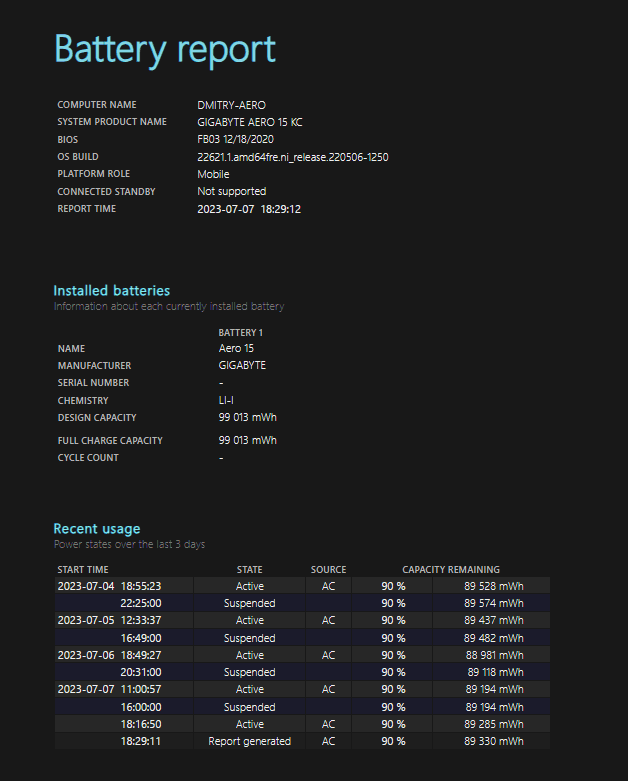
Зміст звіту:
- Встановлені батареї — інформація про встановлені батареї, хімічний склад, номінальну (Design capacity) та поточну ємність (Full charge capacity), кількість циклів заряду-розряду.
- Нещодавнє використання — інформація про використання акумулятора протягом останніх трьох днів.
- Історія використання — інформація про час використання пристрою на батареї та від мережі.
- Історія ємності батареї — історія зміни ємності батареї.
- Прогноз часу роботи — оцінка часу автономної роботи пристрою від батареї при повному заряді в різні дати, розрахована з урахуванням використовуваних програм.
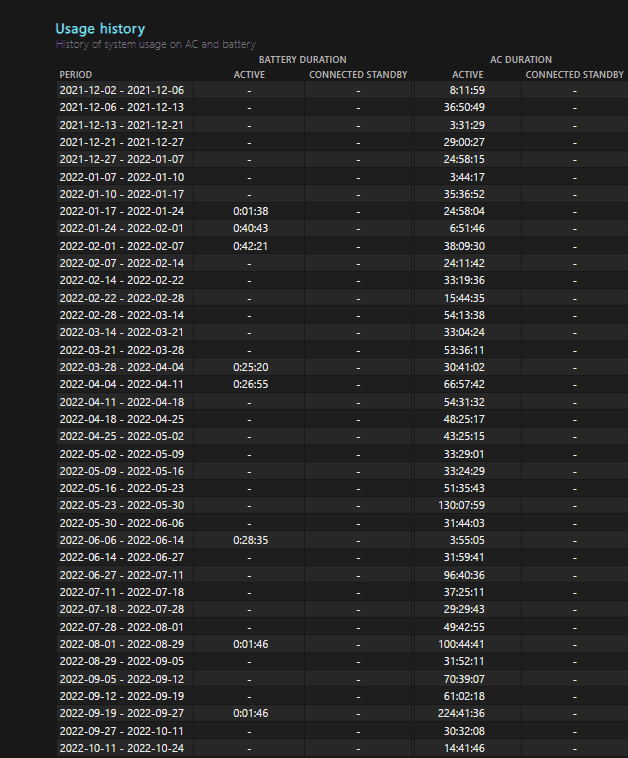
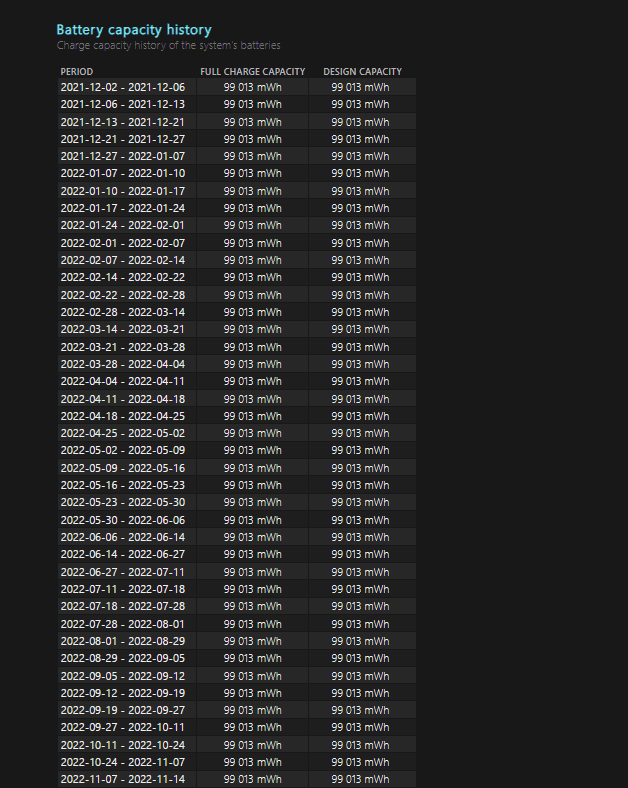
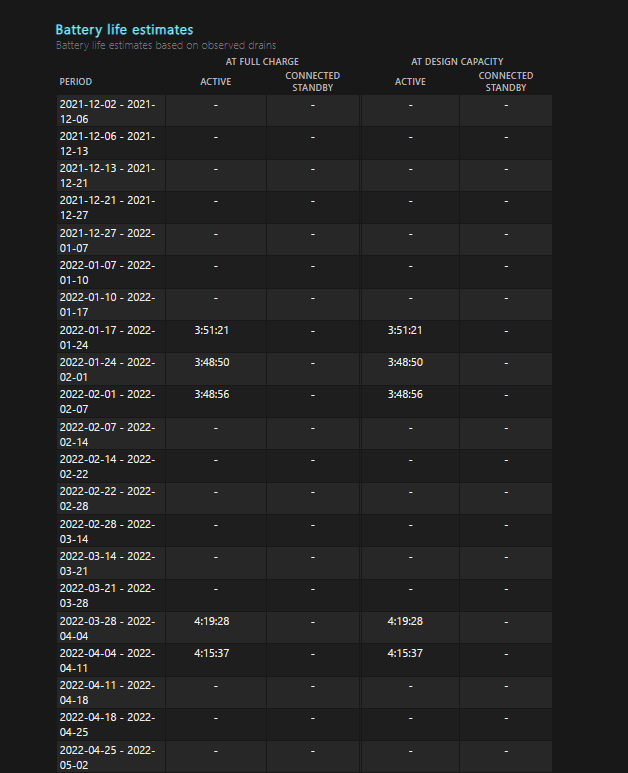
Примітка: екрани зроблені на ноутбуці, який майже весь час використовується від мережі, з обмеженням максимального рівня заряду від батареї. Для пристрою, який регулярно працює в автономному режимі, дані будуть більш корисними.
У деяких випадках системний звіт про акумулятор може надати більше корисної інформації для аналізу, ніж числові показники поточної ємності та кількість циклів заряду-розряду, які зазвичай присутні в програмах перегляду технічних характеристик. Тому рекомендую знати про можливість його створення — це може бути корисним.
На близьку тему: способи зручного переключення профілю живлення на ноутбуці.
