Отримувати та відправляти пошту iCloud з пристроїв Apple не проблема. Однак, якщо ви переходите на Android або виникає необхідність використовувати пошту iCloud з комп’ютера, це може стати викликом. Якщо ви не користуєтеся поштовими клієнтами, ви можете легко увійти в iCloud через веб-інтерфейс. Для цього знайдіть окремий матеріал про те, як увійти в iCloud з комп’ютера.
Пошта iCloud на Android
Для налаштування пошти iCloud на Android вам потрібно виконати кілька простих кроків. Більшість поштових клієнтів для Android вже знають правильні налаштування серверів E-mail iCloud. Але у випадку, якщо ви просто введете адресу електронної пошти та пароль, існує ймовірність отримання повідомлень про помилку.
Налаштування пошти iCloud на Android
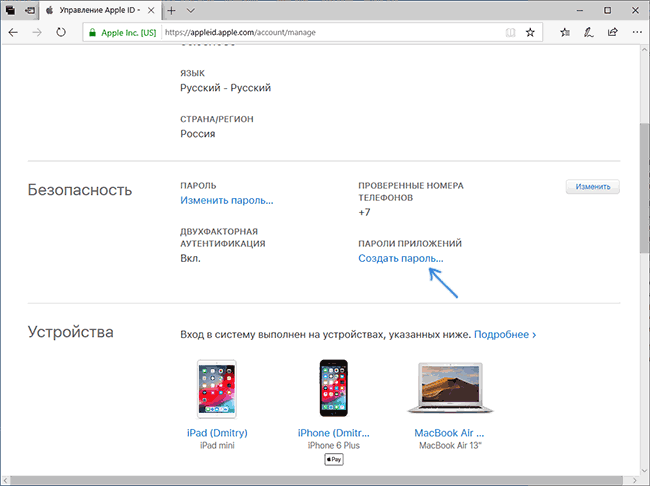
- Перейдіть на сайт управління Apple ID за адресою appleid.apple.com. Введіть свій пароль (Apple ID – це те ж саме, що і ваша адреса електронної пошти в iCloud).
- Якщо активована двофакторна ідентифікація, введите код, який з’явиться на вашому пристрої Apple.
- На сторінці управління вашим Apple ID у розділі «Безпека» натисніть «Створити пароль» у пункті «Паролі програм».
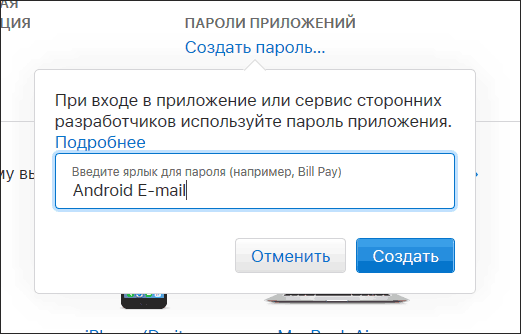
- Введіть ярлик для пароля (достатньо простих слів, які допоможуть ідентифікувати призначення пароля) і натисніть «Створити».
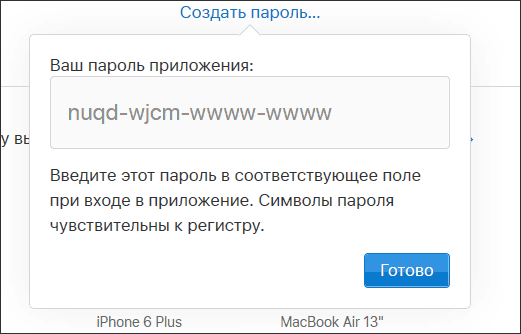
- Згенерований пароль буде відображено, його потрібно використовувати для налаштування пошти на Android. Вводьте пароль у тому ж вигляді, в якому він згенерований.
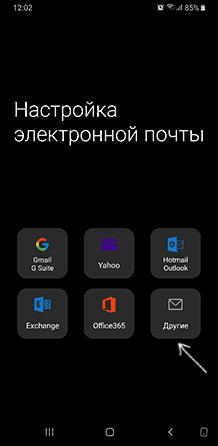
Запустіть поштовий клієнт на Android. Більшість програм, таких як Gmail або Outlook, підтримують кілька поштових обліковців. Додати новий обліковий запис можна в налаштуваннях програми. Наприклад, у програмі Email на Samsung Galaxy.
- Якщо програма пропонує додати адресу iCloud, виберіть цей пункт, в іншому випадку скористайтеся опцією «Інший» або аналогічною.
- Введіть свою адресу електронної пошти iCloud та пароль, отриманий на попередньому кроці. Зазвичай, адреси поштових серверів вводити не потрібно.
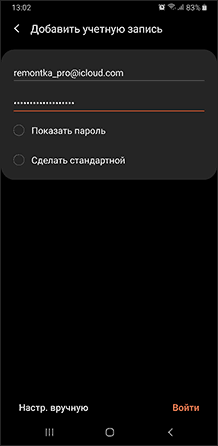
- Натисніть кнопку «Готово» або «Увійти», щоб завершити налаштування. Після цього ви побачите свої листи з iCloud у програмі.

Якщо ви плануєте підключити ще один додаток до пошти, створіть для нього окремий пароль, як описано вище. Якщо виникнуть проблеми, задавайте питання у коментарях, я постараюсь допомогти.
Вхід у пошту iCloud на комп’ютері
Пошта iCloud доступна через веб-інтерфейс на сайті www.icloud.com. Вам потрібно ввести Apple ID (адресу електронної пошти), пароль, а також, за необхідності, код двофакторної автентифікації з одного з ваших довірених пристроїв Apple.
Приклад: після додавання пошти iCloud у програмі Пошта Windows 10, іноді ви можете не отримати жодних повідомлень про помилки, але фактично пошта не працює.
Створіть пароль програми на appleid.apple.com, виконавши інструкції вище.
Налаштування поштових серверів iCloud
Якщо ваш поштовий клієнт не налаштований автоматично, вам потрібно буде вручну ввести параметри для поштових серверів IMAP і SMTP:
Сервер вхідної пошти IMAP
- Адреса (ім’я сервера): imap.mail.me.com
- Порт: 993
- Потрібне шифрування SSL/TLS: так
- Ім’я користувача: частина адреси електронної пошти iCloud до символу @. Якщо поштовий клієнт не приймає такий логін, спробуйте використати повну адресу.
- Пароль: згенерований пароль програми.
Сервер вихідної пошти SMTP
- Адреса (ім’я сервера): smtp.mail.me.com
- Потрібне шифрування SSL/TLS: так
- Порт: 587
- Ім’я користувача: повна адреса електронної пошти iCloud.
- Пароль: згенерований пароль програми (використайте той самий, що і для вхідної пошти).
Зазвичай, жодних труднощів з налаштуванням виникати не повинно.
