Вступ
Після виходу Android-планшета Galaxy Tab S7, компанія Samsung обіцяла реалізувати вбудовану функцію використання цього планшета як другого монітора для комп’ютера. Тепер, після оновлення до Android 11 і OneUI 3.1, ця функція стала доступною.
Раніше для подібного використання потрібно було використовувати сторонні додатки, але тепер це стало можливим без них. У даному огляді розглянемо, як саме працює ця функція.
Включення та використання функції «Другий екран»
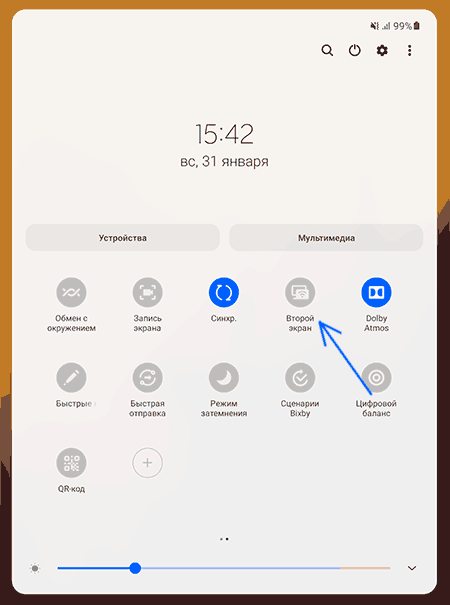
Після оновлення вашого планшета до Android 11 у списку кнопок дій в області сповіщень з’явиться кнопка «Другий екран», яка дозволяє підключити ваш планшет як другий монітор.
Вимоги для підключення
- Ваш комп’ютер або ноутбук повинні мати включений Wi-Fi адаптер.
- Наявність Wi-Fi роутера або Інтернету не є обов’язковим.
Налаштування підключення
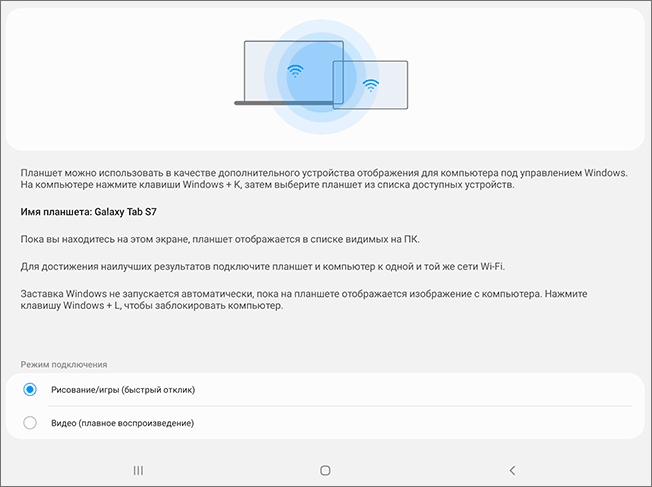
Натисніть кнопку «Другий екран», і на екрані планшета з’явиться опис функції та інструкція щодо її активації. Тут також можна вибрати два режими підключення:
- Швидкий режим (для малювання/ігор)
- Плавний режим (для відео)
Підключення до комп’ютера
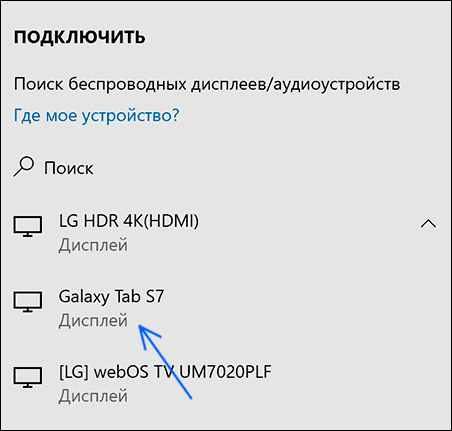
На комп’ютері або ноутбуці натисніть комбінацію клавіш Win+K (Win — клавіша з логотипом Windows, K — латинська). З’явиться панель з доступними бездротовими дисплеями, оберіть у списку ваш планшет.
Завершення підключення
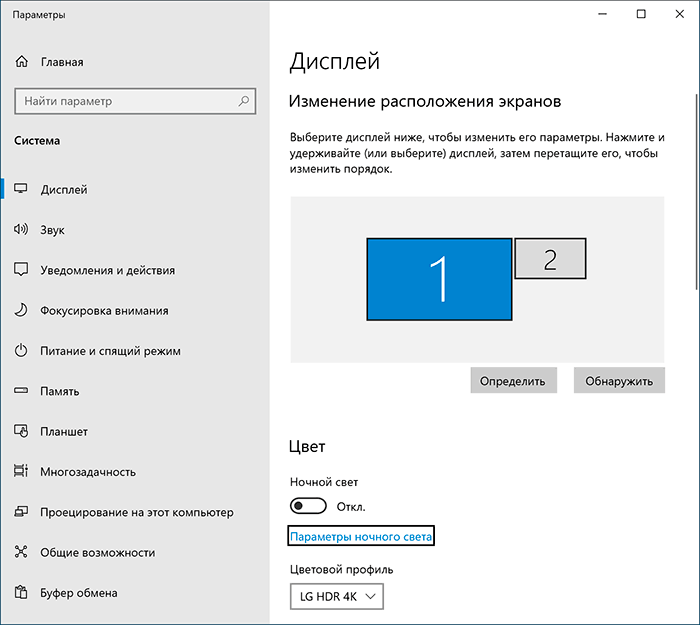
Через деякий час підключення буде встановлено, планшет буде визнано як другий монітор, за замовчуванням обиратиметься режим «Розширити ці екрани», тобто один екран є продовженням іншого, і на них можуть бути різні вікна.
Також у області сповіщень Windows 10 з’явиться повідомлення про активацію вводу з клавіатури та миші на планшеті. У верхній частині основного екрана буде панель, що дозволяє відключитися від бездротового дисплея.
Огляд функціонування
Після короткого періоду тестування функції, можна відзначити наступні спостереження:
- Функція працює швидко, якість зображення — гарна, елементи інтерфейсу читаються без помітних артефактів.
- При перегляді відео затримки є, але не критичні.
- Звук починає відтворюватися через динаміки планшета; щоб змінити це, зайдіть у параметри звуку Windows 10.
- Вводи з клавіатури і миші комп’ютера, а також сенсорного екрана планшета працюють без проблем.
Малювання на планшеті
При спробі малювати пером у Photoshop на екрані планшета не вийшло. Можливо, що я щось не врахував, оскільки раніше не малював за допомогою перьевого вводу. Проте елементи інтерфейсу пером S-Pen нажаті без проблем.
Після спроб малювання, чомусь перестав відображатися курсор миші поверх вікон Photoshop до перезавантаження програми.
Висновок
Для власників Galaxy Tab S7 функція може бути корисною, особливо при необхідності виводу специфічного контенту на окремий екран. Це може вдало підійти для чатів, котирувань або іншої статичної інформації. Однак для контенту, що вимагає швидкого реагування та відсутності затримок, не все так однозначно.
