У кількох інструкціях публікувалися програми, що дозволяють перенести Windows 10 на SSD або на інший жорсткий диск. Одна з таких програм — MiniTool Partition Wizard Free, яка дозволяє безкоштовно виконати перенесення системи на інший диск. Попри відсутність української мови в інтерфейсі, можна легко зрозуміти, як користуватися програмою, і дізнатися про можливі проблеми, з якими ви можете зіткнутися.
Завантаження та встановлення MiniTool Partition Wizard Free
Хоча установка програми не є складною, початківцям слід звернути увагу на деякі нюанси:
- Завантажити програму можна з офіційного сайту MiniTool Partition Wizard Free.
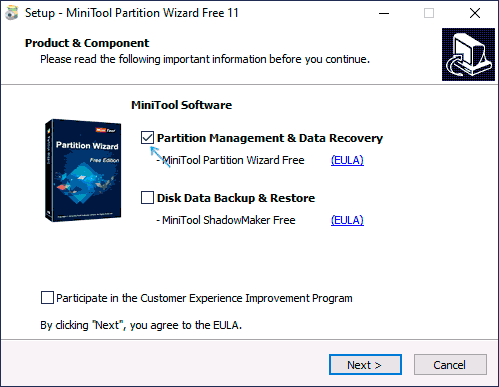
- Під час установки на першому екрані рекомендую залишити лише одну позначку.
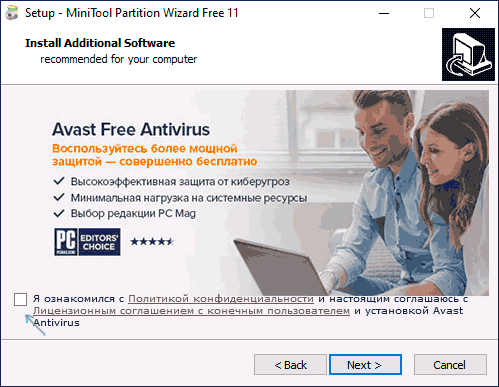
- Після вибору шляху встановлення вам запропонують додаткове програмне забезпечення, яке зазвичай не потрібне. Щоб його не встановлювати, зніміть позначку згоди та натисніть «Далі».
- Зверніть увагу, що зміни можуть стосуватися не лише інтерфейсу програми, а й запропонованого додаткового ПЗ.
Процес перенесення Windows 10 на SSD або HDD
Перед початком перенесення переконайтеся, що до комп’ютера підключений другий диск (SSD або HDD). В процесі всі дані на цільовому диску будуть видалені. Рекомендується закрити програми, які пов’язані з очищенням системи, а також відключити антивіруси та Інтернет.
Запустіть MiniTool Partition Wizard Free та виконайте наступні кроки:
- На першому екрані виберіть пункт “Migrate OS” для запуску процесу перенесення системи.
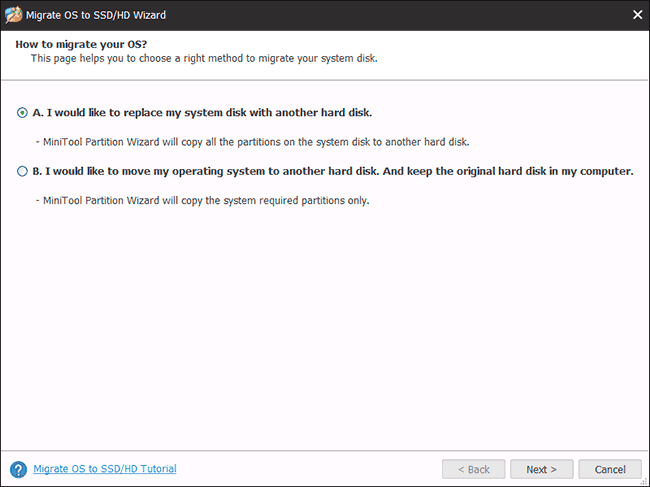
- З’явиться вікно з двома варіантами: повне перенесення всіх розділів або перенесення лише системних розділів.
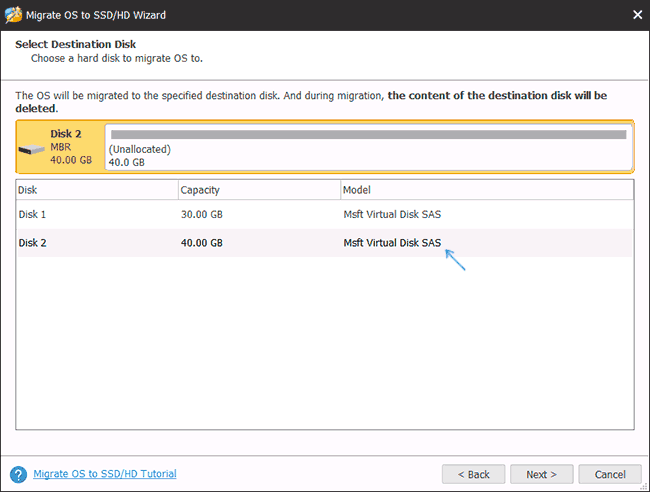
- Виберіть цільовий диск на який буде перенесена система. Зверніть увагу, що дані з цього диска будуть видалені.
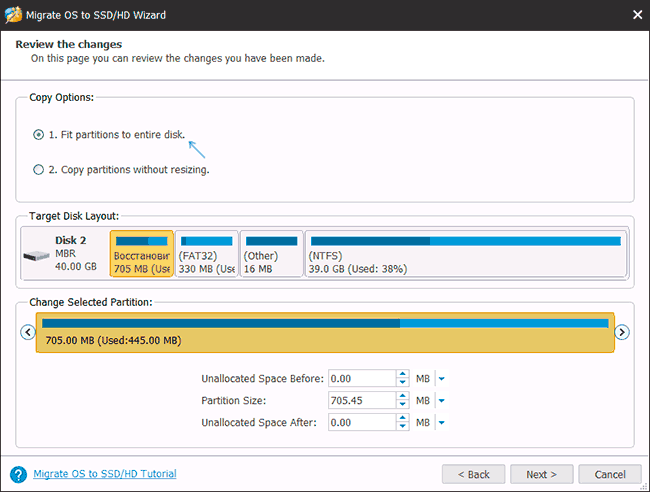
- Наступний етап дозволяє задати розміри розділів на новому диску. Рекомендується вибрати пункт «Fit partitions to entire disk».
- Для завершення натисніть «Finish», а потім у головному вікні програми — Apply і підтвердження початку роботи.
Також існує можливість використання пункту Disk Clone, що дозволяє виконати повне клонування диск
, але рекомендується використовувати саме “Migrate OS”.
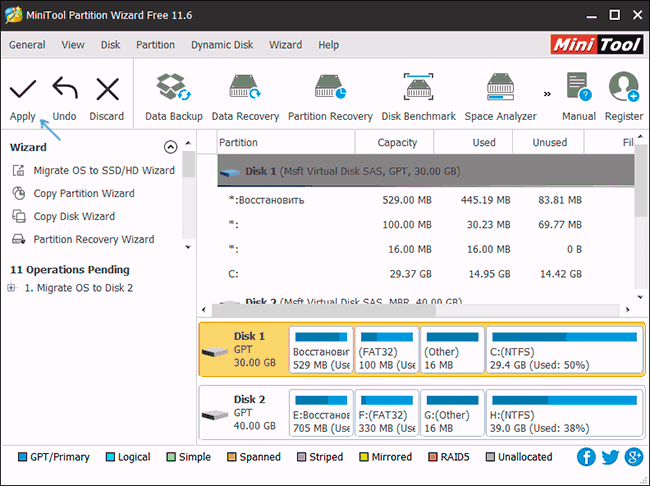
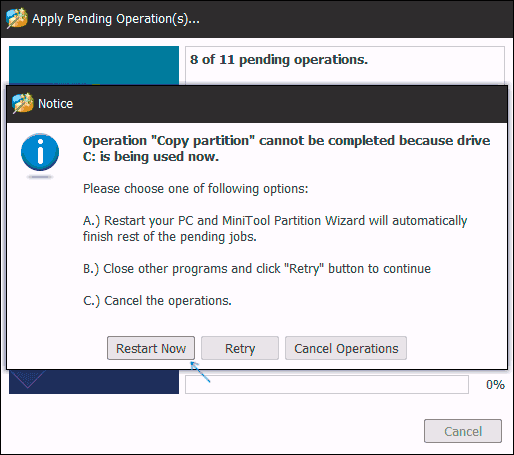
Процес перенесення може зайняти тривалий час, особливо на HDD, і складається з двох етапів: спочатку в запущеній ОС, потім перезавантаження комп’ютера за допомогою кнопки «Restart Now».
Не натискайте на повідомлення “Press Any Key to cancel”, якщо не хочете скасувати перенесення ОС.
Можливі проблеми після перенесення Windows 10
Після завантаження комп’ютера ви можете зіткнутися з такими проблемами:
- Windows не бачить старий диск. Рішення можна знайти в статті про те, чому Windows не бачить другий диск.
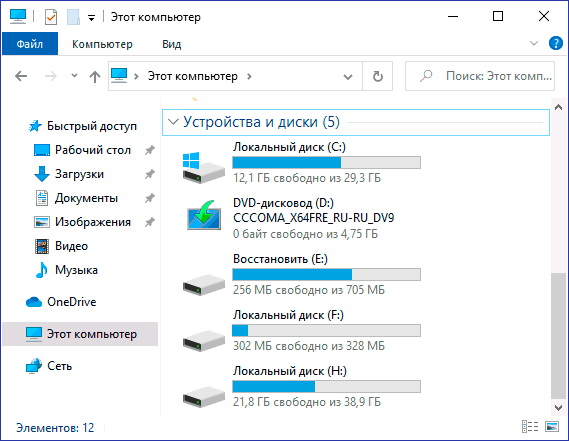
- У провіднику можуть з’явитися приховані розділи. Найкраще їх видалити або приховати за допомогою дискpart.
Відеоінструкція
Якщо у вас виникла будь-яка інша проблема, не зазначена тут, опишіть її в коментарях, і я постараюся допомогти.
