Серед інших проблем, з якими користувач може зіткнутися при включенні ноутбука або ПК – повідомлення No Bootable Device на чорному екрані. Іноді воно може бути доповнене текстом “No bootable device – insert boot disk and press any key”. Як правило, ця проблема виникає безпосередньо після того, як все працювало справно.
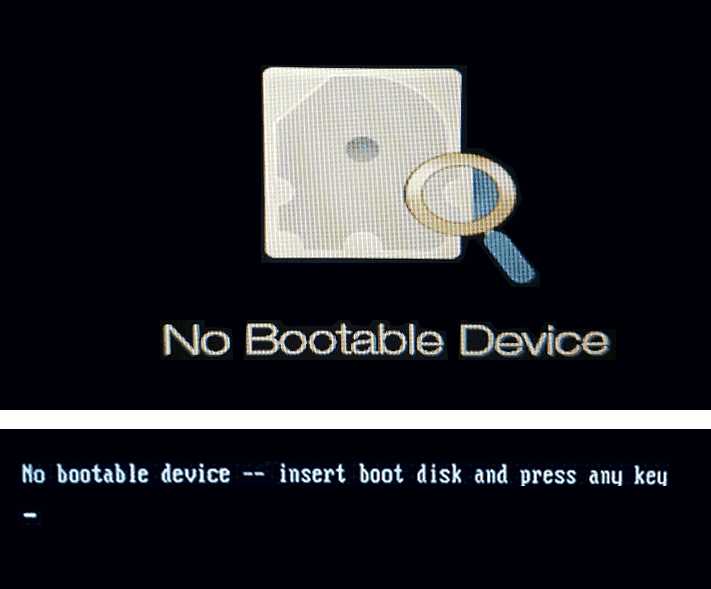
Перші дії з появою помилки No Bootable Device
- Вимкніть ноутбук тривалим утриманням кнопки живлення (близько 10 секунд).
- Відключіть від ноутбука всі зовнішні накопичувачі: флешки, картки пам’яті, зовнішні жорсткі диски, щоб виключити ймовірність їх впливу.
- Знову увімкніть ноутбук і перевірте, чи проблема збереглася.
Цей метод може спростити діагностику і заощадити час. Якщо ви використовуєте Windows 10, 11 або 8.1, спробуйте вимкнути швидкий запуск і оновити драйвери чіпсету з сайту виробника для вашої моделі – це може вирішити проблему.
Перевірка параметрів завантаження
Ця частина інструкції актуальна у випадках, коли на вашому ноутбуці встановлено диск із системою. Якщо ви нещодавно встановили новий чистий диск SSD або HDD, вам потрібно буде встановити систему з флешки.
Можливі причини помилки
- Неправильний порядок завантаження в BIOS/UEFI, особливо після встановлення нових дисків.
- Неправильні параметри завантаження (наприклад, завантаження тільки в UEFI режимі при наявності системи в Legacy режимі).
- Пошкодження завантажувача системи.
Перевірка налаштувань у BIOS/UEFI
Щоб перевірити ці параметри:
- Вимкніть ноутбук чи ПК утримуючи кнопку живлення, увімкніть його та натисніть клавішу для входу в BIOS/UEFI (зазвичай це F2 або Fn+F2).
- У BIOS перейдіть на вкладку Boot за допомогою стрілок.
- Перевірте параметр Boot Mode та змініть його між UEFI та Legacy, зберігши зміни клавішею F10.
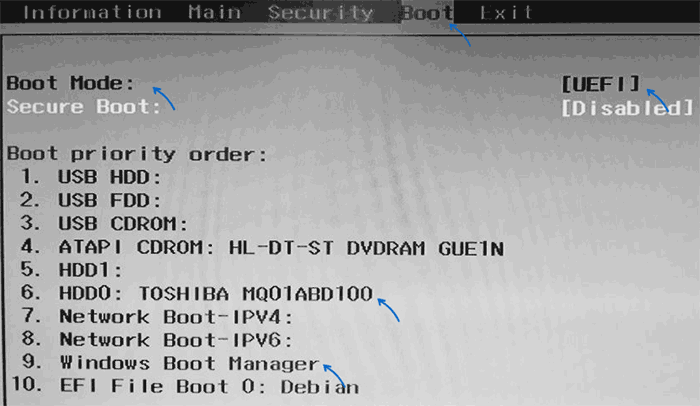
Перевірка порядку завантаження
Переконайтеся, що головний жорсткий диск або SSD стоїть першим у списку пристроїв завантаження. Якщо його там немає, можливо, варто спробувати перепідключити його фізично. Якщо диск присутній, але проблема не зникає, може пон знадобитися відновлення завантажувача.
Відновлення завантажувача
Детальна інструкція по відновленню завантажувача Windows 10 доступна тут.
Якщо ви виявите, що розділи диска мають тип файлової системи RAW, виконайте перевірку файлової системи за допомогою командного рядка.
Що робити, якщо проблема не зникла?
Якщо повідомлення No Bootable Device продовжує з’являтися, і диск коректно розпізнається системою, ви завжди можете спробувати перевстановити ОС, не забувши про важливі дані. Інструкція з встановлення Windows 10 з флешки доступна тут.
