При справній роботі MacBook і відсутності підключених зовнішніх моніторів, закриття кришки призводить до переходу в сплячий режим. У деяких випадках, наприклад, під час прослуховування музики на зовнішніх колонках, це не є бажаною дією для користувача. У цій інструкції розглянемо способи зробити так, щоб MacBook не відключався (не переходив у сплячий режим) при закритті кришки, а також що робити, якщо він, навпаки, не засыпает при закритті кришки. Додаткова інформація, яка може бути корисною, теж буде наведена.
Як не переводити MacBook у сплячий режим при закритті кришки
- Термінал
- Сторонні застосунки
MacBook не засыпает при закритті кришки — варіанти вирішення
Як зробити так, щоб закриття кришки MacBook не призвело до переходу в сплячий режим? На відміну від Windows, у налаштуваннях дій при закритті кришки в MacOS цієї опції не передбачено. Проте є можливості запобігти вимкненню MacBook після його закриття:
- Підключення зовнішнього монітора або іншого дисплея
- Відключення сплячого режиму в Терміналі
- Використання додатків для управління сплячим режимом
У першому випадку, якщо MacBook підключений до зовнішнього монітора, телевізора чи іншого екрану і має живлення від мережі, закриття кришки не призведе до сплячого режиму та зупинки роботи програм (при цьому одразу після закриття кришки зовнішній монітор може короткочасно згаснути).
Відключення сплячого режиму в Терміналі
Ви можете відключити сплячий режим MacBook, використовуючи відповідну команду в Терміналі:
- Запустіть Термінал, для цього можна використовувати пошук Spotlight.
- Введіть команду
sudo pmset -a disablesleep 1і при необхідності підтвердіть її виконання паролем.
Готово, тепер при закритті кришки MacBook не вимкнеться: наприклад, якщо на MacBook програється музика і ви його закриєте, вона продовжить грати. Увага: відключення сплячого режиму таким способом призведе до того, що при закритті кришки заряд акумулятора витрачатиметься так само, як при увімкненому MacBook, тому, коли можливість роботи програм з закритою кришкою вам не потрібна, слід знову увімкнути сплячий режим за допомогою команди Термінала sudo pmset -a disablesleep 0.
Сторонні застосунки
Замість повного відключення сплячого режиму на рівні MacOS, ви можете використовувати сторонні програми для цих цілей: вони не тільки дозволяють зробити так, щоб MacBook не вимикався при закритті кришки, але й налаштувати поведінку сплячого режиму, наприклад, відключити його на певний час. Найпопулярніша, функціональна та повністю безкоштовна програма такого роду — Amphetamine, завантажити яку можна в App Store. Програма сумісна з ноутбуками на Intel і Apple Silicon (M1, M2 та інші), а єдиним можливим недоліком є відсутність української мови інтерфейсу.
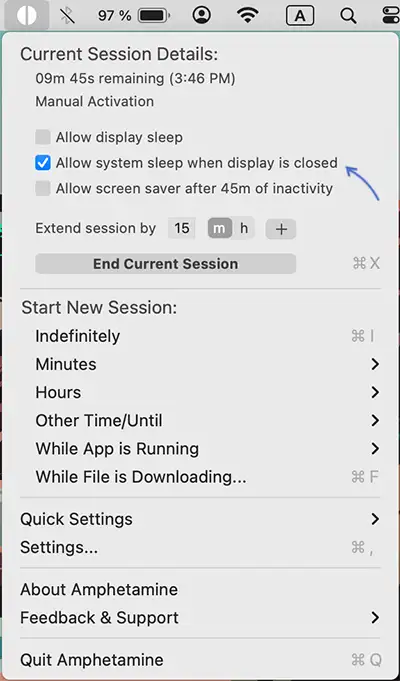
Після установки програми її значок з’явиться в рядку меню MacOS, де вам достатньо вибрати один з варіантів у розділі «Start New Session» (почати нову сесію):
- Indefinitely — без обмеження за часом, до ручного включення сплячого режиму.
- Minutes, Hours — на певну кількість хвилин або годин.
- Other Time/Until — відключення сплячого режиму на інший період часу або до певного часу на годиннику.
- While App is Running — поки запущено вибране застосування.
- While File is Downloading — поки завантажується файл.
За замовчуванням вибір будь-якого з варіантів відключає сплячий режим і вимикання екрана на відкритому MacBook, щоб вимкнення не відбувалося і при його закритті, зніміть позначку «Allow system sleep when display is closed» (дозволити сплячий режим, коли екран закритий) — ця позначка з’явиться після запуску сесії.
Інші схожі програми з App Store (не всі з них повністю безкоштовні):
- CofeeTea
- Insomniacs
- Coca
- Sleep Expert
Що робити, якщо MacBook не засыпает з закритою кришкою
Деякі користувачі можуть стикатися з протилежною ситуацією: MacBook перестав переходити в сплячий режим при закритті кришки, що призводить до швидкого розряду батареї. Можливі варіанти вирішення проблеми:
- Якщо ви вперше зіткнулися з таким поведінкою ноутбука, спробуйте виконати просту перезагрузку через системне меню (значок з зображенням логотипа Apple вгорі зліва), а потім перевірте, змінилася чи ситуація.
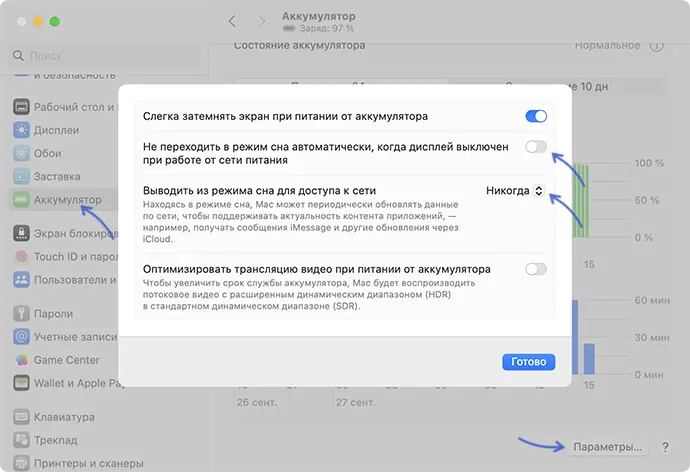
- Зайдіть у «Системні налаштування» (через те ж меню, що й у першому пункті), перейдіть у розділ «Акумулятор» і натисніть кнопку «Параметри» внизу. Вимкніть опцію «Не переходит в режим сну автоматично, коли дисплей вимкнений при роботі від мережі», а в пункті «Виводити з режиму сну для доступу до мережі» встановіть «Ніколи».
- У випадку, якщо прості варіанти, описані вище, не спрацювали, спробуйте скинути SMC (System Management Controller), для цього вимкніть MacBook, потім, утримуючи клавіші Shift, Control і Option, тримайте їх 10 секунд. Не відпускаючи клавіші, натисніть кнопку ввімкнення і утримуйте всі чотири кнопки протягом 10 секунд. Відпустіть їх і увімкніть ноутбук як зазвичай.
- Якщо попередній варіант не виправив ситуацію, спробуйте скинути NVRAM/PRAM, для цього вимкніть MacBook, утримуючи натиснутими клавіші Option, Command, P і R, і натисніть кнопку ввімкнення (не відпускаючи зажаті клавіші). Ноутбук почне запускатися та перезапускатися: продовжуйте утримувати зажатими клавіші протягом 20 секунд або поки не почуєте подвійний сигнал (на старих Mac).
Якщо жоден з методів не допоміг, а проблема з’явилася після зміни системних налаштувань у терміналі або після встановлення якихось програм, здатних впливати на роботу MacOS, спробуйте скасувати зроблені зміни.
