Встановлений на комп’ютері браузер Google Chrome автоматично перевіряє та завантажує оновлення, якщо вони доступні. Цей автоматизований процес може бути корисним, однак у певних випадках, наприклад, при обмеженому трафіку, корисно вимкнути автоматичні оновлення. У останніх версіях браузера опція вимкнення оновлень стала недоступною безпосередньо в налаштуваннях.
Способи вимкнення автоматичних оновлень Google Chrome
1. Використання REG-файлу
Цей спосіб є простим і блокує можливість оновлення Google Chrome. Для цього виконайте наступні кроки:
- Створіть REG-файл у блокноті з наступним вмістом:
Windows Registry Editor Version 5.00 [HKEY_LOCAL_MACHINESOFTWAREPoliciesGoogleUpdate] "AutoUpdateCheckPeriodMinutes"=dword:00000000 "Update{8A69D345-D564-463C-AFF1-A69D9E530F96}"=dword:00000000 "Update{4DC8B4CA-1BDA-483E-B5FA-D3C12E15B62D}"=dword:00000000 "UpdateDefault"=dword:00000000
- Запустіть створений файл та підтвердьте внесення змін до реєстру.
- Перезапустіть Chrome. Після цих дій оновлення більше не перевірятимуться.
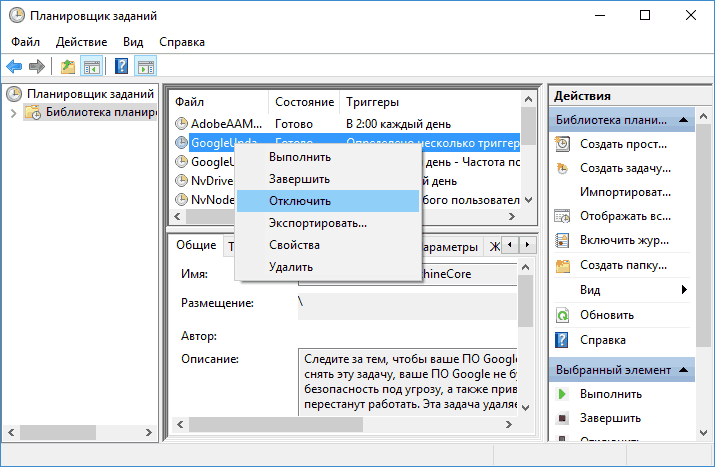
Рекомендуємо також вимкнути завдання Google Update в планувальнику завдань.
2. Вимкнення оновлень через служби
Ще один метод — вимкнення служб оновлення:
- Використовуйте команду Win+R та введіть
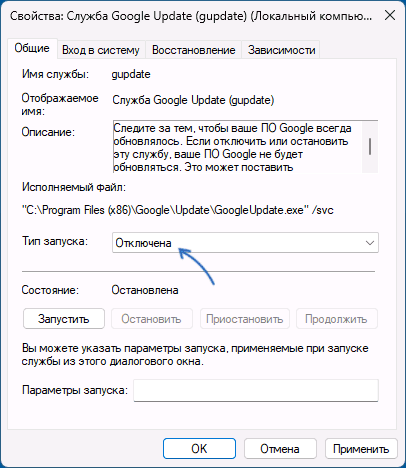
services.msc, щоб відкрити список служб. - Знайдіть та вимкніть дві служби з ім’ям «Служба Google Update» (gupdate і gupdatem), змінивши тип запуску на «Вимкнено».
3. Зміна файлу GoogleUpdate.exe
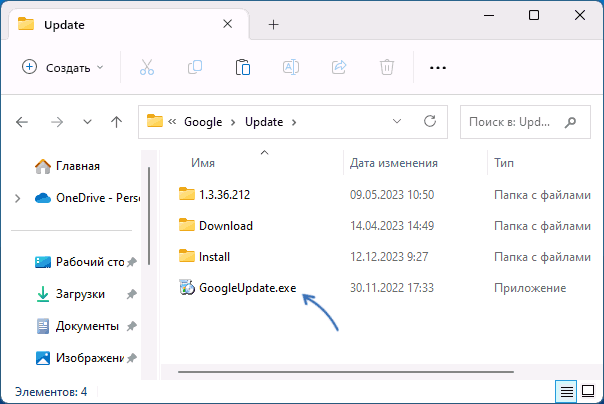
- Перейдіть до папки
C:Program Files (x86)GoogleUpdate. - Перейменуйте файл
GoogleUpdate.exe(наприклад, змініть розширення).
- Створіть текстовий файл з назвою
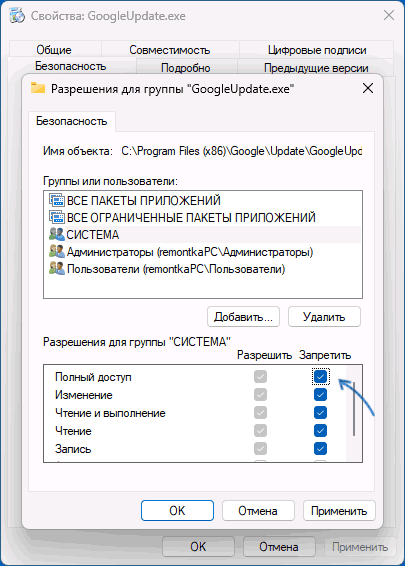
GoogleUpdate.exe(без розширення). - Встановіть для нього обмеження доступу, заборонивши повний доступ для Системи, Адміністраторів та Користувачів.
4. Використання редактора локальної групової політики
Цей варіант доступний тільки для версій Windows 7, 8 та 10 професійних та вищих:
- Завантажте архів шаблонів політики Google.
- Розпакуйте архів та скопіюйте вміст у папку
C:WindowsPolicyDefinitions. - Запустіть редактор групової політики через
gpedit.msc. - Перейдіть до налаштувань конфігурації комп’ютера:
Конфігурація комп'ютера — Адміністративні шаблони — Google — Google Update — Applications — Google Chrome.
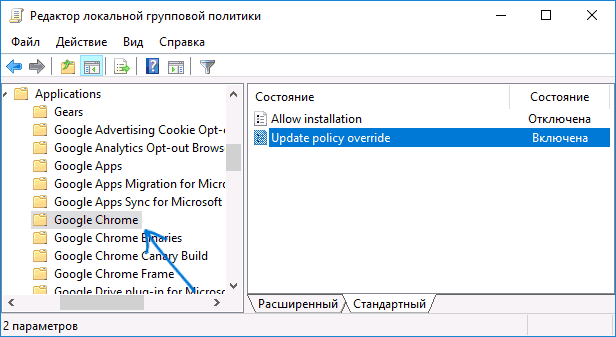
- Вимкніть параметр “Allow installation”.
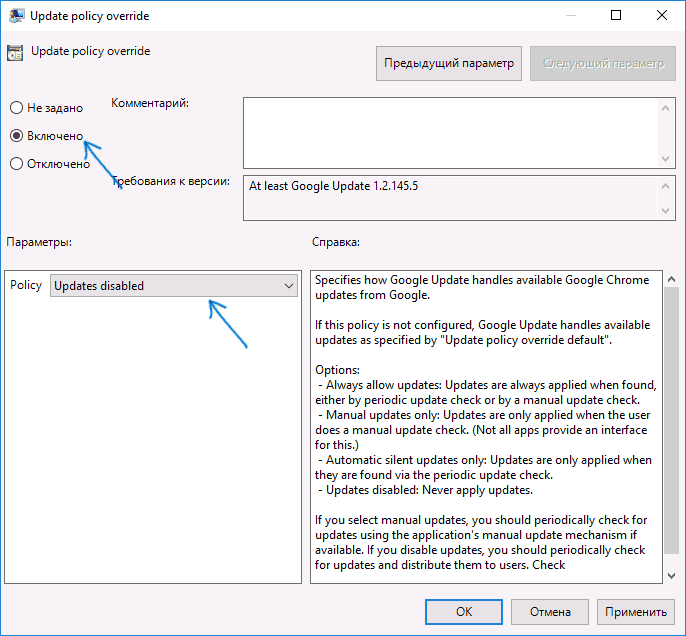
- Встановіть “Update Policy Override” на “Updates disabled”. Підтвердіть зміни.
5. Використання редактора реєстру
Якщо редактор групової політики недоступний, скористайтеся редактором реєстру:
- Відкрийте редактор реєстру через
regedit. - Перейдіть до
HKEY_LOCAL_MACHINESOFTWAREPoliciesта створіть підрозділ Google, а далі Update. - Створіть наступні параметри DWORD:

AutoUpdateCheckPeriodMinutes— значення 0DisableAutoUpdateChecksCheckboxValue— 1Install{8A69D345-D564-463C-AFF1-A69D9E530F96}— 0Update{8A69D345-D564-463C-AFF1-A69D9E530F96}— 0
Після виконання всіх кроків закрийте редактор реєстру, видаліть завдання GoogleUpdate з планувальника та переконайтесь, що оновлення більше не встановлюються.
