Щорічно Windows 11 отримує великий обсяг оновлень компонентів, що змінюють її версію. Процес оновлення стає більш схожим на установку нової операційної системи, ніж на просте оновлення. Якщо нове оновлення вас не задовольняє, ви можете видалити його та повернутися до попередньої версії ОС. У цьому посібнику ми розглянемо, як виконати відкат Windows 11 до попередньої версії після встановлення оновлення компонентів, актуальним на момент написання – 24H2. Інформація також стосується інших версій.
Способи повернення до попередньої версії Windows 11
1. Повернення через «Параметри»
Під час оновлення Windows 11 на системному розділі створюється папка Windows.old, яка містить файли попередньої версії системи. Ця папка слугує для відкату.
Увага: відкат можливий протягом 10 днів після оновлення, після чого файли видаляються. Ви можете змінити цей період за допомогою команди в командному рядку від імені адміністратора. Наприклад, для встановлення терміну в 30 днів, скористайтеся командою:
dism /online /Set-OSUninstallWindow /Value:30 
Якщо ви видалили папку Windows.old або вона була видалена автоматично, повернути стару версію можна буде лише через чисту установку.
2. Відкриття «Параметрів»
Щоб виконати відкат:
- Відкрийте «Параметри» (через меню «Пуск» або за допомогою клавіш Win+I).
- Перейдіть до розділу «Система» – «Відновлення».
- Або через «Центр оновлення Windows» – «Журнал оновлень» – «Відновлення».
Натисніть кнопку «Назад» у розділі «Параметри відновлення». 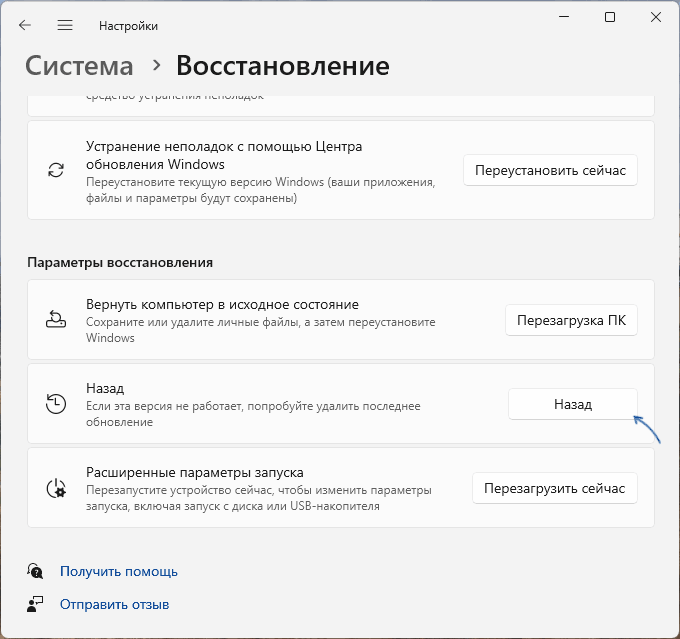
Уважно прочитайте екрани та попередження, натискайте «Далі», а в кінці на екрані «Дякую, що випробували цю збірку» підтверджуйте повернення, натиснувши кнопку «Повернутися до більш ранньої збірки». 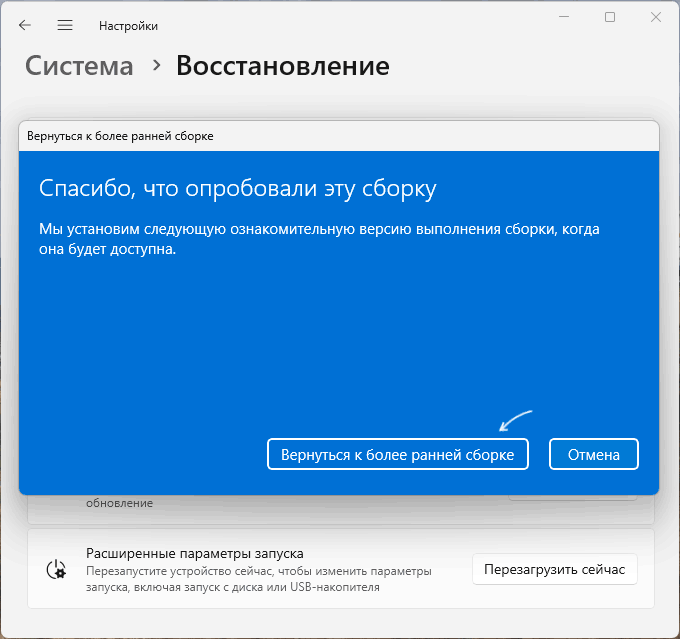
3. Якщо система не запускається
Якщо середовище відновлення не запустилося, ви можете спробувати зайти в середовище відновлення Windows:
На екрані входу натисніть кнопку «Перезавантаження», утримуючи клавішу Shift. Є інші способи входу до середовища відновлення.
У середовищі відновлення перейдіть до розділу «Пошук та усунення несправностей» – «Додаткові параметри» – «Видалити оновлення». 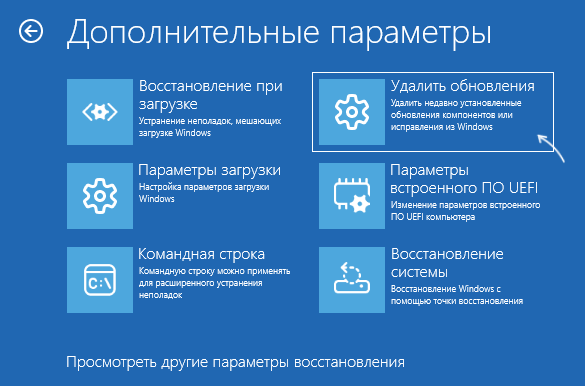
Виберіть «Видалити останнє оновлення компонентів». 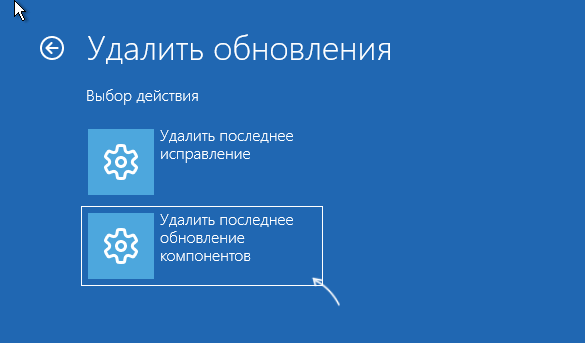
Підтвердіть видалення оновлення компонентів і повернення Windows 11 до попередньої версії. 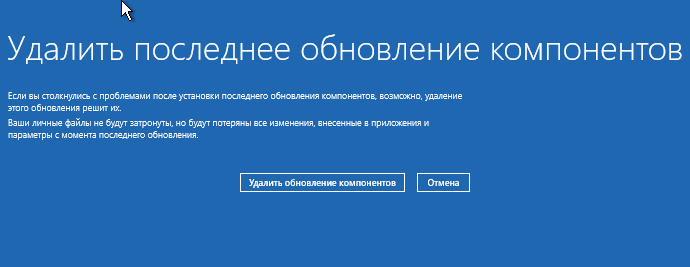
4. Командний рядок
Якщо ви можете увійти до Windows, але не вдається відкрити параметри:
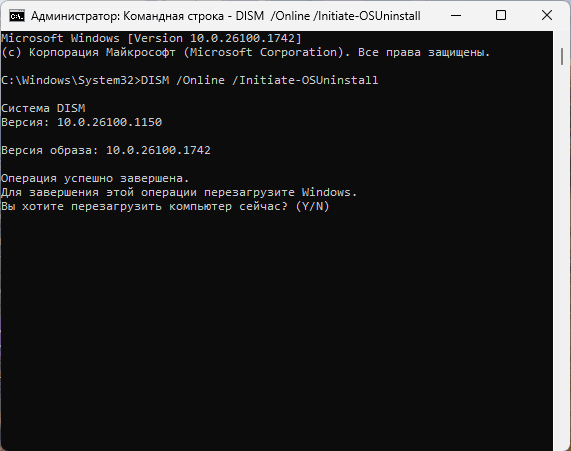
- Відкрийте командний рядок від імені адміністратора.
- Введіть команду
DISM /Online /Initiate-OS Uninstallі натисніть Enter. - Підтвердьте перезавантаження, введіть «Y».
Дочекайтеся завершення відновлення попередньої версії Windows. 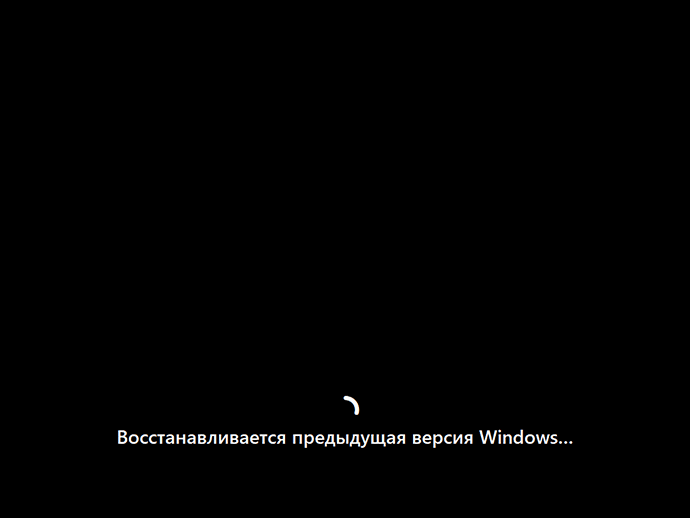
Додаткова інформація
Якщо файли для повернення до попередньої версії Windows 11 не збереглися або процес завершується помилками:
- Завантажте файл ISO з потрібною версією Windows 11, змонтуйте його (правий клік – «Підключити») і запустіть setup.exe.
- Виконайте чисту установку з флешки з потрібною версією Windows.
Зверніть увагу, що в обох випадках вам потрібно буде переустановити всі програми, на відміну від стандартного відкату системи.
