У браузері Google Chrome версії 108 для Windows та Mac OS з’явилися деякі нові функції — режим економії пам’яті та режим енергозбереження. Ці функції наразі є експериментальними, але їх можна активувати за бажанням. У цій простій інструкції детально описано, як включити режим економії пам’яті та енергозбереження в Google Chrome, а також доступні налаштування цих режимів. Зверніть увагу: у майбутньому, ймовірно, вони перестануть бути експериментальними, і їх можна буде включити вручну в налаштуваннях.
Економія пам’яті та заряду батареї в Google Chrome
Як включити економію пам’яті
Щоб активувати новий режим економії пам’яті в Chrome, виконайте наступні кроки:
- В адресному рядку браузера введіть
chrome://flagsі перейдіть за цією адресою, натиснувши Enter. - Знайдіть опцію «Enable the high efficiency mode feature in the settings». Найзручніше просто ввести «efficiency» у пошуку.
- Переключіть функцію на «Enabled» (включено). Є й інші варіанти вибору для цієї опції, які дозволяють визначити частоту звільнення пам’яті.
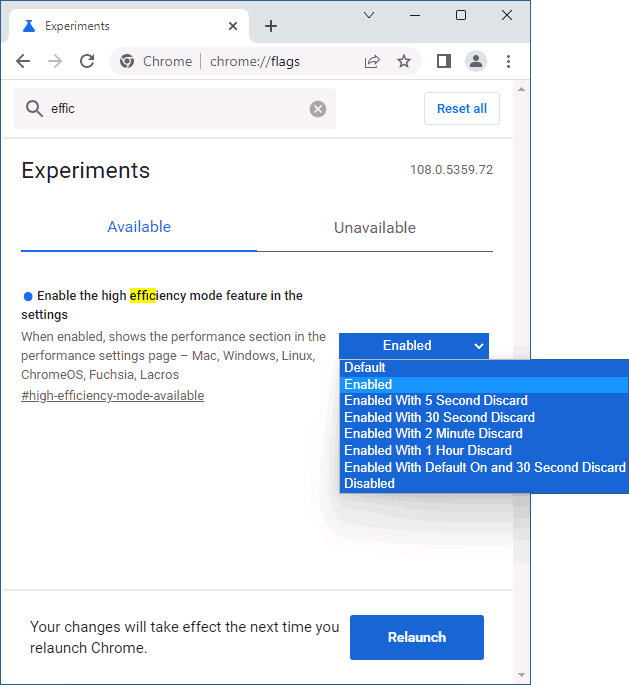
- Натисніть кнопку Relaunch для перезапуску браузера.
Після цього змінювати параметри економії пам’яті можна буде в налаштуваннях Chrome, про що поговоримо далі. Сам режим виконує лише одну задачу: звільняє оперативну пам’ять від даних неактивних вкладок, що має на меті надати більше системних ресурсів іншим вкладкам або програмам на вашому комп’ютері.
Включення режиму економії заряду батареї
Активація режиму енергозбереження в Google Chrome виконується аналогічним чином:
- Перейдіть на сторінку
chrome://flags, ввівши цю адресу в адресний рядок і натиснувши Enter. - Знайдіть опцію «Enable the battery saver mode feature in the settings». Можна використовувати пошук по слову «battery» серед доступних функцій.
- Переключіть функцію на «Enabled» (включено).
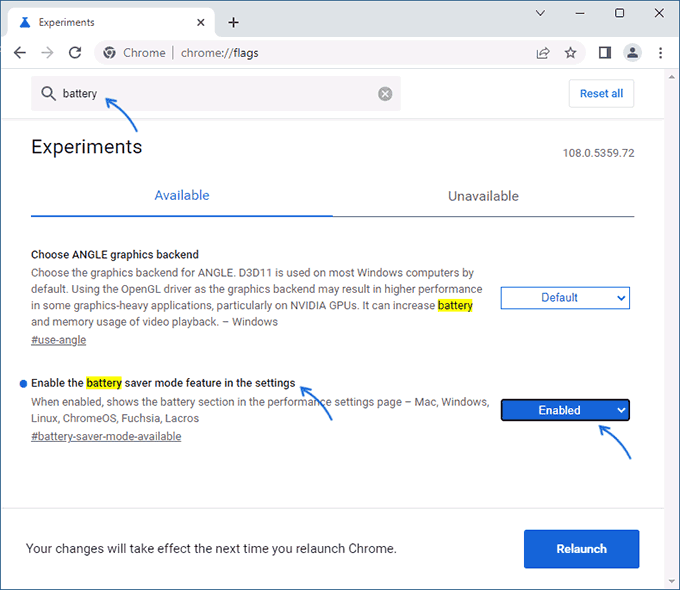
- Натисніть кнопку Relaunch для перезапуску браузера.
Після цього функція буде активовано, і з’явиться можливість налаштувати її параметри в налаштуваннях браузера.
Налаштування параметрів продуктивності в Chrome
Для перегляду параметрів продуктивності та енергозбереження відкрийте меню Google Chrome та перейдіть у «Налаштування», а потім — у розділ «Продуктивність». 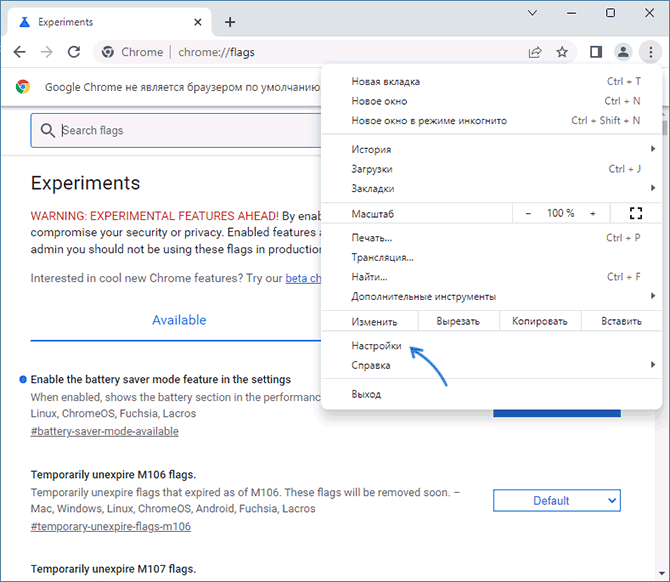
Там ви побачите підрозділи «Продуктивність» та/або «Живлення», залежно від того, які опції ви активували. 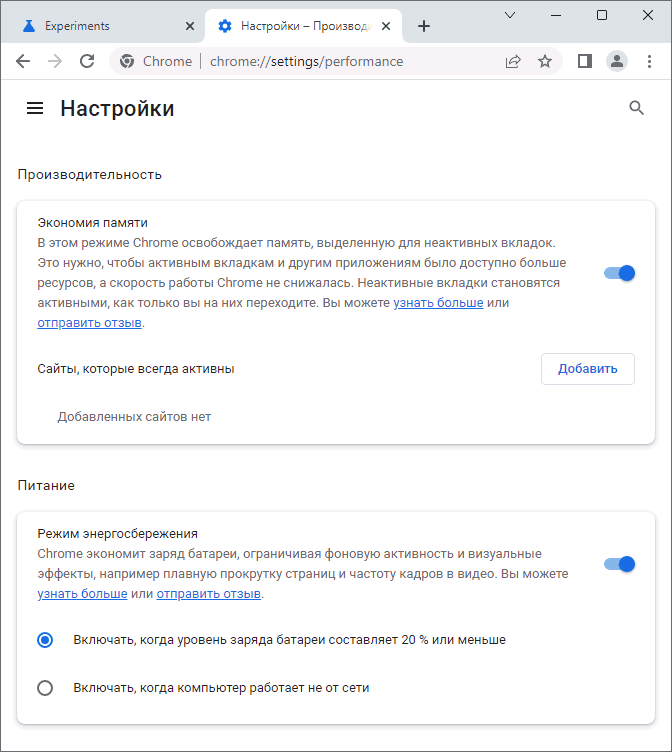
У налаштуваннях економії пам’яті ви можете:
- Включити або вимкнути режим економії пам’яті.
- Вказати сайти, для яких режим економії пам’яті не використовуватиметься.
У налаштуваннях режиму енергозбереження, окрім його включення та вимкнення, доступні такі можливості:
- Включення режиму енергозбереження при досягненні заряду батареї ноутбука рівня 20%.
- Включення режиму енергозбереження завжди під час роботи без підключення до мережі.
Зверніть увагу, що, судячи з опису функції, енергозбереження досягається шляхом:
- Зниження фонової активності, тому, якщо ви отримуєте якісь сповіщення через Chrome, вони можуть приходити з затримкою;
- Обмеження візуальних ефектів і частоти кадрів, що може вплинути на якість при прокрутці сторінок, роботі з динамічним контентом та перегляді відео.
