Плитки на початковому екрані Windows 10
Плитки початкового екрана Windows 10 можуть представляти собою окремі додатки з магазину або ж прості ярлики. Тепер під початковим екраном розуміється права частина меню “Пуск” при вимкненому планшетному режимі. Плитки автоматично додаються при встановленні додатків з магазину, або ви можете додати їх самостійно, натиснувши праву кнопку миші на значку програми та вибравши пункт “Закріпити на початковому екрані”.
Як закріпити документи, папки та сайти
Зверніть увагу, що функція працює лише для файлів та ярликів програм, закріпити документ або папку неможливо. Для того щоб додати документ або папку на початковий екран Windows 10 у вигляді плитки, виконайте наступні дії:
- Створіть потрібний ярлик на робочому столі або в будь-якому іншому місці на комп’ютері.
- Скопіюйте його в приховану папку
C:ProgramDataMicrosoftWindowsStart MenuPrograms. - Після цього знайдіть ярлик у меню “Пуск” — “Усі програми”, клацніть правою кнопкою миші та закріпіть його на початковому екрані.
Програма Tile Iconifier для оформлення плиток
Tile Iconifier — перша з програм, що дозволяє створювати власні плитки початкового екрану для будь-якого елемента системи (включаючи прості та службові папки, адреси сайтів тощо). Вона безкоштовна та проста у використанні.
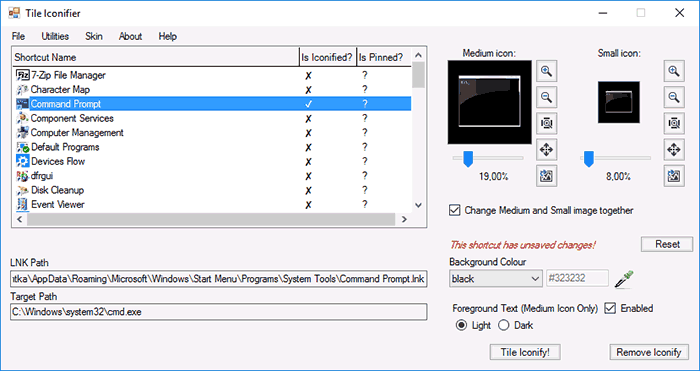
Після запуску програми ви побачите головне вікно зі списком вже наявних у системі ярликів. Щоб змінити оформлення плитки:
- Виберіть ярлик у списку.
- У правій частині вікна програми виберіть іконку.
Зображення плитки можна визначити не лише з бібліотек іконок, але й власних картинок у форматі PNG, BMP, JPG.
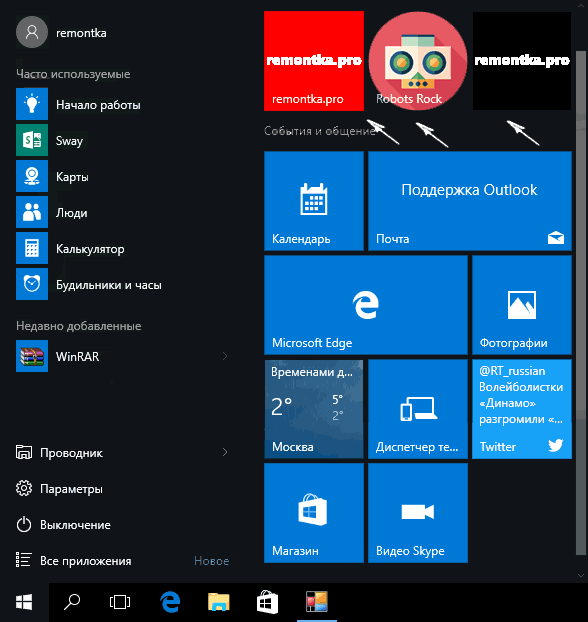
Для застосування змін натисніть кнопку “Tile Iconify!”. Щоб побачити нове оформлення плитки, потрібно закріпити змінений ярлик з “Усі програми” на початковому екрані.
Створення нових ярликів у Tile Iconifier
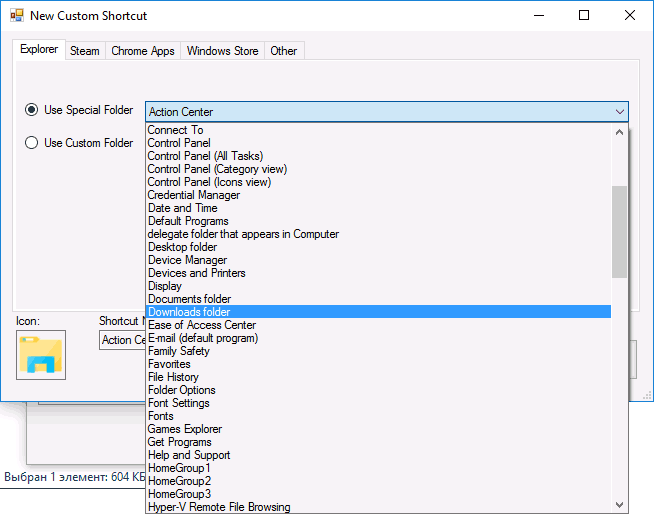
В Tile Iconifier можна створювати нові ярлики. Для цього зайдіть у меню Utilities — Custom Shortcut Manager:
- Натисніть “Create New Shortcut” для створення нового ярлика.
- Вкажіть, що потрібно запускати, і ім’я ярлика в полі Shortcut Name.
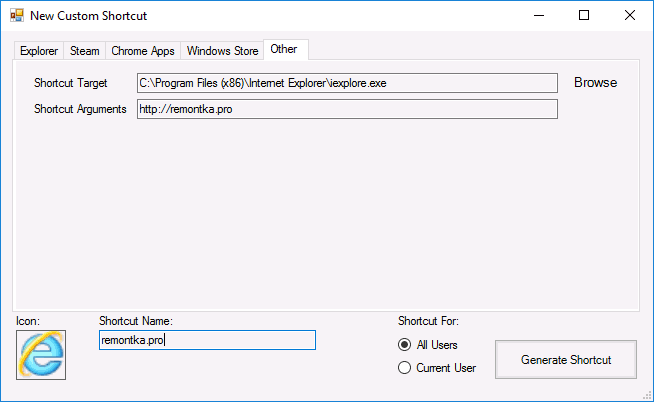
Готовий ярлик з’явиться в розділі “Усі програми” та у вікні Tile Iconifier, де ви зможете налаштувати плитку.
Програма Pin More
Pin More — це платна програма для створення власних плиток меню “Пуск” у Windows 10. Вона має безкоштовну пробну версію, що дозволяє створити до 4 плиток.
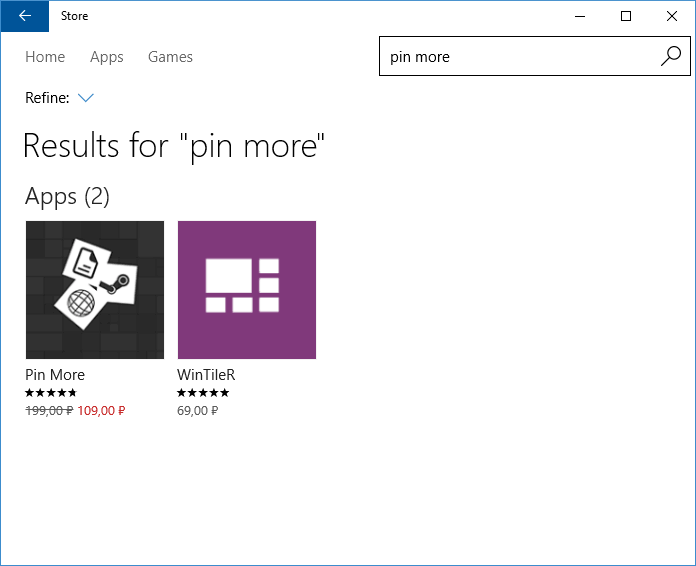
Після завантаження і встановлення Pin More, ви зможете вибрати для чого потрібно створити плитку:
- Для ігор: net, Steam, Uplay, Origin.
- Для документів та папок.
- Для сайтів — можливе створення живих плиток.
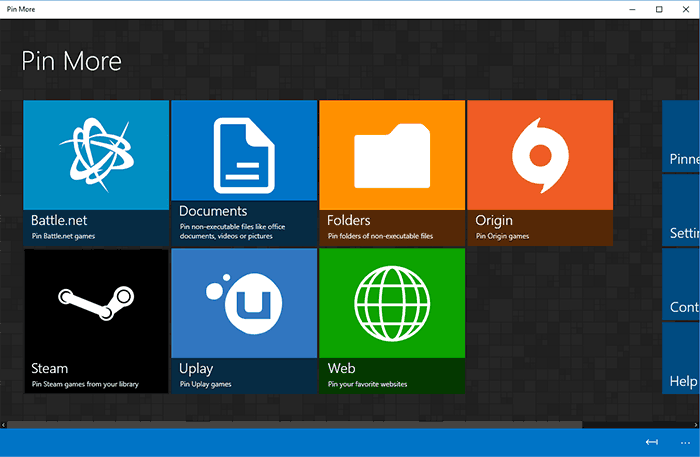
Після завершення налаштування натисніть кнопку з зображенням булавки, щоб закріпити плитку на початковому екрані.
Програма Win10Tile
Win10Tile — ще одна безкоштовна утиліта для створення плиток. Вона працює за аналогічним принципом, проте має менше функцій. Ви не зможете створити нові ярлики, але можете оформити плитки для вже наявних.
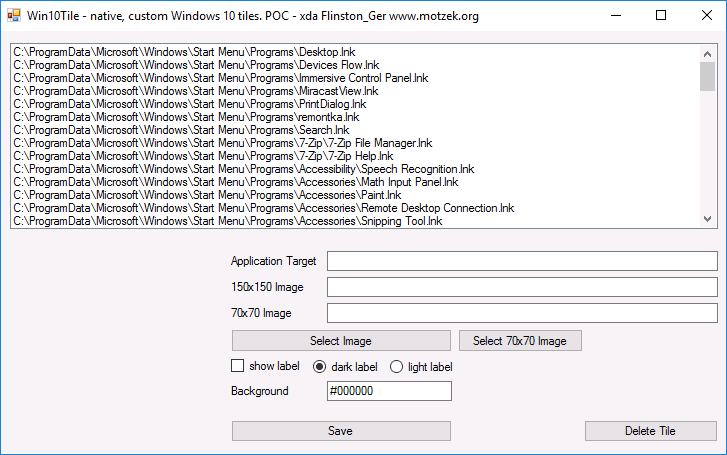
Виберіть ярлик, для якого потрібно змінити плитку, задайте зображення, фоновий колір та підпис. Після цього натисніть “Save”.
Сподіваюся, ця інформація буде корисною для вас при оформленні плиток Windows 10.
