Раніше ми розглядали, як використовувати офіційну програму Google Files для очищення внутрішньої пам’яті на Android. Наразі в додатку з’явилася нова цікава опція — “Секретна папка”, яка дозволяє приховати ваші файли в захищеному сховищі, доступ до якого неможливий через файлові менеджери або інші способи.
Секретна папка на Android
Функція «Секретна папка» дозволяє ефективно приховувати важливі дані на Android. Щоб скористатися даною функцією, виконайте наступні кроки:
Кроки для активації секретної папки
- Якщо програма Google Files не встановлена, завантажте її з Play Маркету та встановіть. Завантажити Google Files.
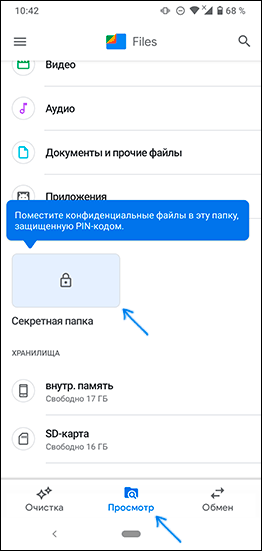
- Запустіть програму, надайте необхідні дозволи та перейдіть на вкладку «Перегляд».
- У розділі “Збірки” натисніть “Секретна папка”. Якщо такий пункт не відображається, перевірте розділ «Додаткова інформація» в статті нижче.
- Введіть та підтвердіть ПІН-код для доступу до секретної папки. В результаті ви побачите порожню секретну папку.
- Щоб додати файли, поверніться на вкладку «Перегляд» у програмі Google Files, виберіть потрібне сховище (внутрішня пам’ять чи картка SD) та відкрийте файловий менеджер.
- Виберіть файли, утримуючи їх довго, відкрийте меню праворуч вгорі та оберіть пункт «Прибрати в секретну папку». Файли будуть переміщені до секретного сховища з доступом лише за ПІН-кодом.

Повернення файлів назад
Якщо вам потрібно повернути файли у вихідне розташування, відкрийте секретну папку, виберіть потрібні файли і натисніть на те ж розташування, звідки вони були переміщені.
Зміна ПІН-коду
Щоб змінити ПІН-код для доступу до секретної папки, перейдіть в налаштування програми Google Files:
- Зайдіть у Меню — Установки — Секретна папка — Змінити PIN-код.
- Вкажіть поточний та новий ПІН-код для відкриття папки.

Додаткова інформація
Пункт «Секретна папка» може не з’явитися в розділі «Перегляд». Зверніть увагу на наступні моменти:
- На момент написання огляду функція могла ще не потрапити у фінальну версію Google Files в деяких регіонах. Якщо функція не доступна, зайдіть на сторінку програми в Play Маркеті, прокрутіть вниз під описом у розділі «Прийміть участь у бета-тестуванні» та натисніть «Приєднатися». Після цього перезапустіть Play Маркет, перейдіть на сторінку програми Google Files і оновіть її.
- В окремих моделях смартфонів можуть існувати відмінності у функціоналі, наприклад, Samsung може мати власну реалізацію захищеної папки.
