Не всі знають про можливість підключити USB флешку (а то й зовнішній жорсткий диск) до смартфону, планшета або іншого Android пристрою. Це може виявитися особливо корисним для старих моделей, для яких потрібні деякі хитрощі.
Підключення USB накопичувачів
Нагадаю, що хоча з зовнішніми USB жорсткими дисками ситуація може бути складною, адже телефон може їх не бачити через брак живлення. Також важливо врахувати, що використання зовнішніх пристроїв може призвести до швидшого розряду батареї вашого мобільного пристрою.
Завдяки USB флешці ви можете не тільки переносити дані, але й створювати завантажувальні носії для комп’ютера безпосередньо з телефону.
Для підключення USB накопичувача вам знадобиться:
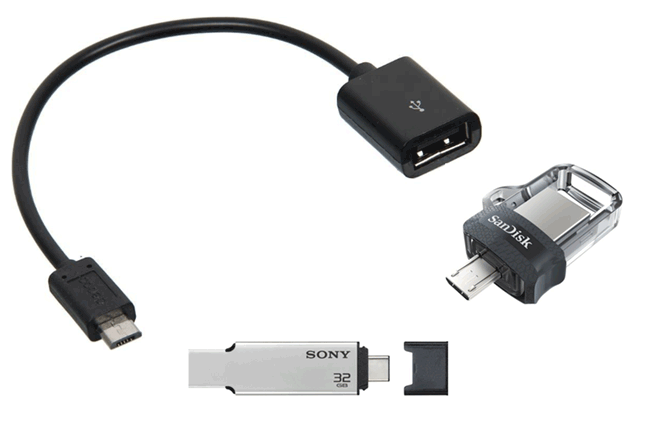
- Кабель OTG (на одному кінці роз’єм MicroUSB, MiniUSB або USB Type-C, на іншому – порт для підключення USB)
- Або флешка з двома типами підключення: USB та MicroUSB або USB-C
Перевірка сумісності
Якщо ваш телефон має роз’єм USB-C, можливо, ви вже маєте адаптери USB Type-C, які використовували для ноутбуків. Рекомендується, щоб флешка була відформатована в файловій системі FAT32, хоча іноді можлива робота і з NTFS.
Якщо все необхідне є в наявності, можна переходити до підключення та роботи з USB флешкою на Android пристрої.
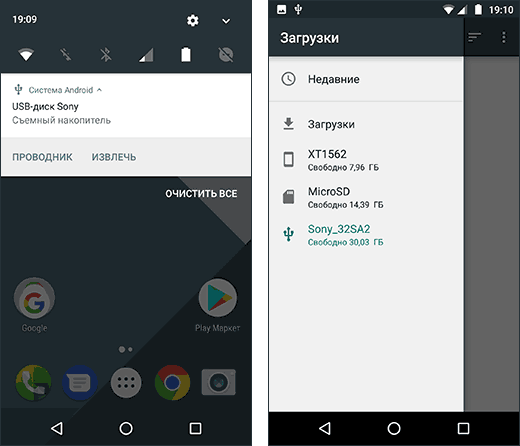
Зазвичай, після підключення, в області повідомлень можна побачити сповіщення від Android про те, що було підключено знімний накопичувач «USB-диск», і з’являється пропозиція відкрити вбудований файловий менеджер.
Вирішення проблем з підключенням
Якщо ви бачите повідомлення “Неможливо підключити USB-диск”, це може вказувати на те, що флешка форматована в непідтримуваній файловій системі (наприклад, NTFS) або містить кілька розділів.

Використання сторонніх файлових менеджерів
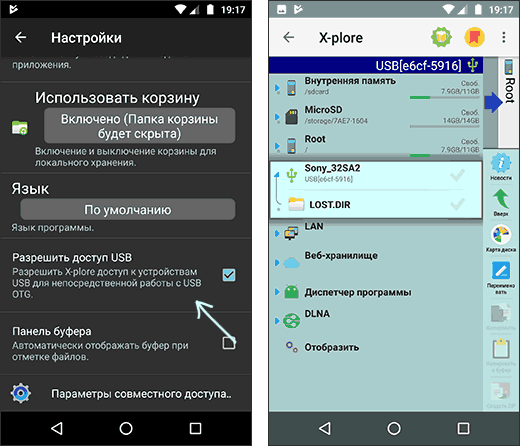
Деякі сторонні файлові менеджери можуть перехоплювати підключення USB флешок і відображати власні повідомлення про підключення. Якщо телефон не бачить USB накопичувач, це може свідчити про:
- Відсутність підтримки USB-Host на вашому телефоні (можливо на найдешевших моделях)
- Недостатню потужність для зовнішнього жорсткого диска
Серед популярних файлових менеджерів:
- X-Plore File Manager — зручний та багатофункціональний, безкоштовний, без зайвого сміття.
- Total Commander для Android.
- ES Провідник — попри зайве навантаження, підтримує читання з флешок NTFS на Android.
Отримання root доступу
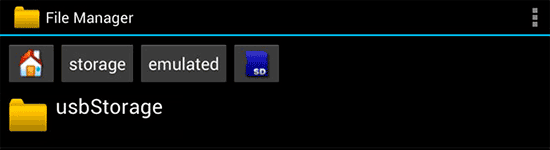
Для підключення не найновіших Android пристроїв (за винятком деяких моделей) може знадобитися root доступ. Однак отримання root доступу може бути ризикованим для вашого пристрою і може анулювати гарантію. Для швидкого автоматичного монтування флешки можна використовувати безкоштовну програму StickMount, доступну в Google Play.
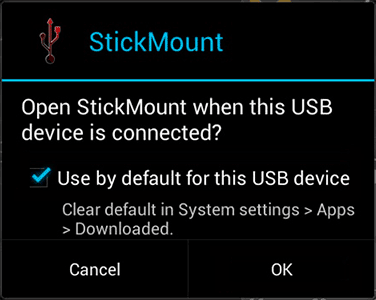
Після підключення відзначте StickMount для даного USB пристрою, надайте права суперкористувача, та отримайте доступ до файлів у папці sdcard/usbStorage.
Альтернативні програми для читання файлів
Існують програми, такі як Nexus Media Importer та Nexus USB OTG FileManager, які дозволяють читати файли з USB флешки без root прав, хоча вони платні. Вони підтримують не тільки FAT, але й NTFS розділи.

Примітка: підтримка різних файлових систем залежить від вашого пристрою та його прошивки.
