Завдання, пов’язані з обрізанням фотографій, можуть виникнути практично у будь-кого. Однак не завжди під рукою є графічний редактор. У цій статті ми розглянемо кілька способів обрізати фото онлайн безкоштовно, причому перші два не вимагають реєстрації.
Корисні посилання
Ви також можете ознайомитися з наступними темами:
- Створення колажу онлайн
- Графічні редактори в Інтернеті
Використання Pixlr Editor
Pixlr Editor — це популярний онлайн графічний редактор зі широкими можливостями. Ви можете легко обрізати фотографії, слідуючи цим простим крокам:
- Перейдіть на офіційний сайт Pixlr Editor.
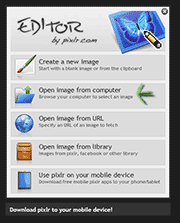
- Натисніть «Open Image from Computer» та виберіть фотографію, яку потрібно змінити.
- Якщо потрібно, змініть мову редактора на українську в пункті Language у головному меню.
- Виберіть інструмент “Обрізання” у панелі інструментів.
- Створіть прямокутну область, яку потрібно обрізати. Рухаючи контрольні точки, ви можете точніше налаштувати бажану ділянку.
- Клацніть за межами виділеної області та підтвердіть обрізку. Оригінальне фото на вашому комп’ютері не буде змінено.
- Збережіть відредаговане зображення, вибравши в меню “Файл” – “Зберегти”.
Обрізка фотографії у Photoshop Express
Ще одним варіантом для обрізки фотографій є Photoshop Express. Щоб скористатися цим інструментом, виконайте наступні кроки:
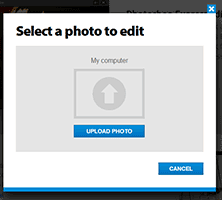
- На головній сторінці натисніть «Start the Editor», потім виберіть «Upload Photo» і знайдіть фотографію.
- Коли зображення відкриється, виберіть інструмент «Crop and Rotate».
- Визначте область, яку ви хочете обрізати, переміщуючи контрольні точки.
- Після завершення натисніть “Done” зліва внизу та збережіть результат за допомогою кнопки Save.
Обрізка фотографії в Яндекс Фотки
Якщо ви користуєтеся Яндекс Фотками, обрізати фотографії також просто:
- Завантажте фотографію на сервіс та відкрийте її.
- У панелі інструментів зверху виберіть “Обрізка”.
- Створіть прямокутну область із заданими співвідношеннями сторін або загадайте довільну форму.
- Після завершення редагування натисніть «Ок» та «Готово», щоб зберегти зміни.
Якщо потрібно, ви можете завантажити відредаговану фотографію на свій комп’ютер.
Зверніть увагу, що аналогічний процес доступний і в інших сервісах, таких як Google Photos, і він майже повністю ідентичний.
