При завантаженні комп’ютера або ноутбука деякі користувачі можуть отримати повідомлення про помилку: Disk boot failure, insert system disk and press enter. Це може траплятися як під час спроби запуску встановленої системи, так і при спробі завантаження з флешки.
Причини виникнення помилки
- Неправильний порядок або режим завантаження
- Проблеми з диском або підключенням
- Налаштування БІОС та батарейка
- Файлова система та завантажувач
- Додаткові варіанти
Неправильний порядок або режим завантаження
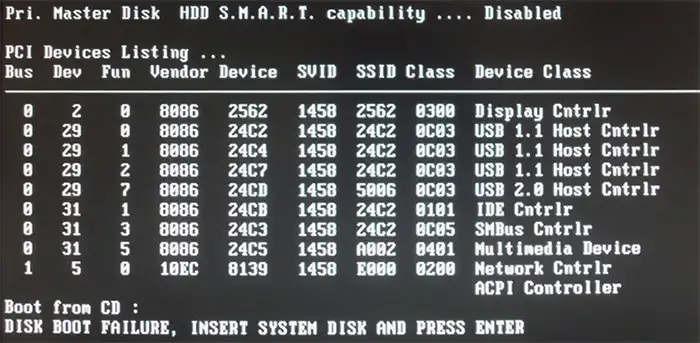
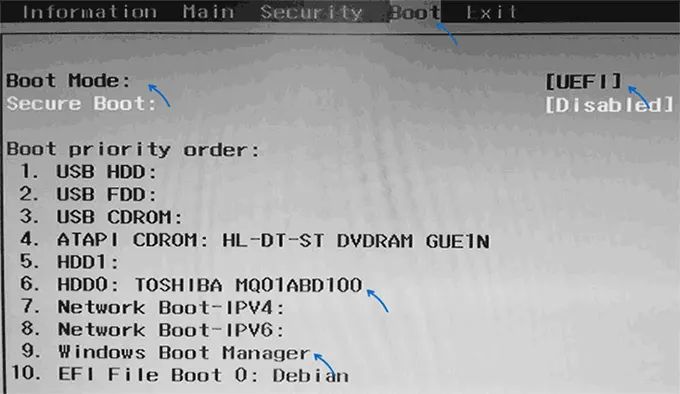
Перекладіть текст помилки «Disk boot failure, insert system disk and press enter». Для цього зайдіть в БІОС/UEFI, на ПК це зазвичай клавіша Del при завантаженні, на ноутбуках можуть бути F2, F10 або F12. Потрібно знайти розділ управління завантаженням (Boot, Boot Settings, Boot Sequence).
Переконайтесь, що системний диск або флешка, з якої потрібно завантажити, знаходяться на першому місці в списку пристроїв завантаження. Якщо вибрано правильний пристрій, але завантаження не виконується, спробуйте змінити режим завантаження (Boot Mode) — з Legacy (CSM) на UEFI або навпаки.
Зверніть увагу, що при увімкненому режимі UEFI з відключеною підтримкою Legacy, пристрої, що не підтримують UEFI, не відображатимуться в списку завантаження, та навпаки.
Після внесення змін, збережіть налаштування (на вкладці Exit, зазвичай це можна зробити за допомогою клавіші F10) і перевірте, чи зможе комп’ютер завантажитися без помилок після перезавантаження.
Важливо: якщо вставлені компакт-диски в оптичний привід, підключені флешки або карти пам’яті, їх потрібно відключити перед завантаженням з локального HDD або SSD.
Проблеми з диском або підключенням
Спробуйте перепідключити диск, використовуючи інший SATA-кабель і підключивши до іншого роз’єму SATA на материнській платі.
Якщо проблема не зникла, перевірте роботу диска на іншому комп’ютері. Якщо проблема з’явилася після підключення нових накопичувачів, перевірте, чи зберігається помилка після їх відключення. Виникнення проблем з доступом до системного диска може бути викликано апаратними неполадками або недостатньою потужністю блоку живлення для всіх накопичувачів.
Налаштування БІОС
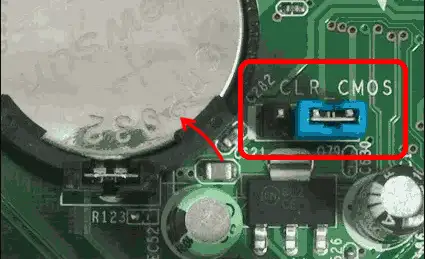
У деяких випадках допомагає скидання налаштувань БІОС на заводські. Це можна зробити через вкладку «Exit», обравши опцію скидання на оптимізовані налаштування.
Ушкодження файлової системи або завантажувача
Якщо помилка «Disk boot failure» виникає при запуску системи, це може бути пов’язано зі збоєм файлової системи або пошкодженням завантажувача Windows. Слід підготувати завантажувальну флешку Windows 11 або Windows 10 на іншому комп’ютері та завантажитися з неї.
У програмі встановлення натисніть Shift+F10, щоб відкрити командний рядок. Введіть по порядку команди:
diskpart list volume
Зверніть увагу на літеру системного диска та наявність розділу FAT32. Якщо він присутній, введіть команди:
select volume N assign letter=Z exit
Потім використовуйте команду для перевірки:
chkdsk C: /f
Для розділу FAT32, якщо він є, виконайте перевірку файлової системи:
chkdsk Z: /f
Якщо виявлено помилки, перезавантажте комп’ютер у звичайному режимі.
Додаткові варіанти
Деякі можливі причини й варіанти вирішення:
- Якщо помилка з’являється після завершення роботи при наступному увімкненні, спробуйте вимкнути швидкий запуск Windows і опцію Fast Boot в БІОС.
- Якщо ваш ПК або ноутбук без операційної системи, помилка є нормальною — просто встановіть ОС з флешки.
- При підключенні системного диска з іншого комп’ютера причина може бути в різному режимі завантаження.
- Виникнення помилки після апгрейду обладнання, наприклад, встановлення нових модулів пам’яті, може вимагати повернення до старих комплектуючих.
Сподіваємося, один із запропонованих варіантів допоможе розібратися в причинах і виправити ситуацію.
