Трохи більше року тому Microsoft придбала сторонній відеоредактор Clipchamp. Раніше я вже писав його короткий огляд, але зараз цей редактор постачається з Windows 10 та 11 за замовчуванням, отримав українську мову інтерфейсу, а в безкоштовній версії став доступним експорт без обмежень у 1080p Full HD (раніше — лише 480p). Тож пропоную поглянути на нього ще раз.
Запуск та особливості Clipchamp
У останніх версіях Windows 10 та 11 ви, швидше за все, знайдете Clipchamp у списку «Усі програми». Якщо його там немає, запустити редактор можна безкоштовно через магазин додатків Microsoft Store.
Clipchamp — це онлайн відеоредактор, доступний через браузер, тому вам не обов’язково працювати лише з Windows. Однак без Інтернету навіть завантажене Windows-додаток не працюватиме.
При першому запуску Clipchamp вам буде запропоновано увійти за допомогою облікового запису Microsoft, Google або зареєструватися з власною електронною поштою, а також відповісти на питання про мету використання редактора (це на нічого не вплине).
Використання Clipchamp та доступні можливості
Головне вікно Clipchamp виглядає так:
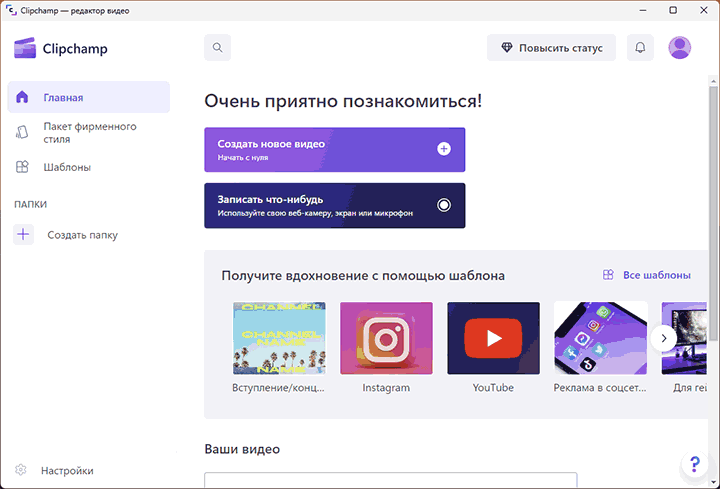
Тут представлені такі можливості:
- Створити нове відео: створення нового відео з власних роликів і зображень, аудіофайлів та інших елементів.
- Записати щось: запис відео з екрану, камери, системного звуку і з мікрофона з подальшим редагуванням.
- Шаблони: готові шаблони для заставок і відео, де достатньо просто змінити текст або використовувані ролики.
- Ваші відео: список проектів, над якими ви раніше працювали в Clipchamp.
Якщо раніше ви використовували популярні редактори нелінійного монтажу, робота в Clipchamp буде інтуїтивно зрозумілою. Натиснувши «Створити нове відео», вікно редактора відкриється на вкладці «Ваші медіаресурси», де можна додати свої відео, музику, зображення та інші елементи для подальшого використання в проекті. Це можна зробити простим перетаскуванням з робочого столу або використовуючи відповідну кнопку.
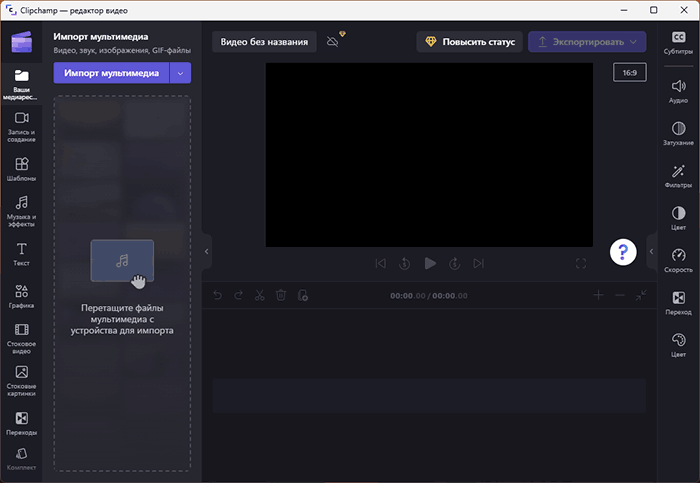
Для використання конкретних ресурсів у відео просто перетягніть їх на таймлайн у потрібному порядку. Ви можете розміщувати їх по порядку або створювати нові доріжки, розташовуючи один елемент над іншим.

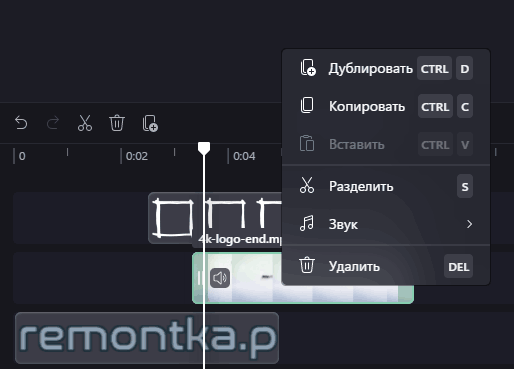
Для будь-якого вибраного елемента на таймлайні через контекстні меню та кнопки в інтерфейсі доступні стандартні дії: обрізка, відключення звуку.
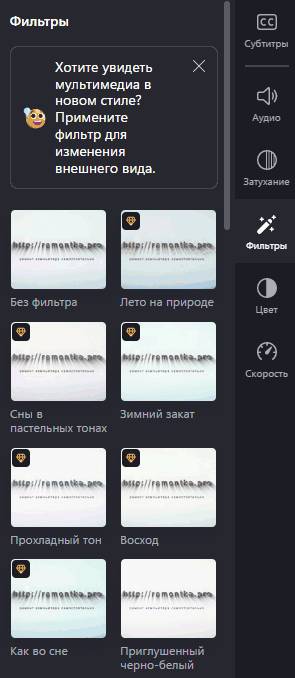
Вибравши елемент і натиснувши на правій панелі кнопки «Фільтри», «Швидкість», «Затухання», «Колір», «Аудіо» можна налаштувати відповідні аспекти ролика: додати графічний ефект, виконати корекцію кольору, змінити гучність тощо.
Кнопки на лівій панелі дозволяють додати нові елементи у ваше відео: створити запис екрану, текстові заголовки, графіку, використовувати стокові елементи.
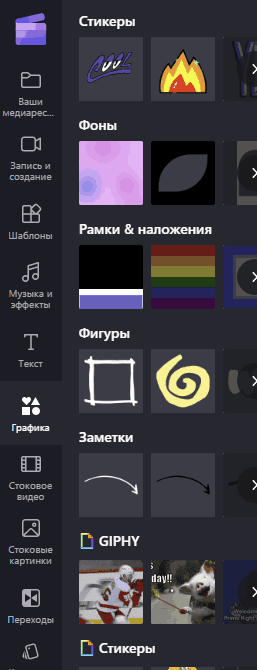
Для додавання переходів між фрагментами відео ви можете використовувати кнопку «Переходи» зліва і перетягнути потрібний перехід між сусідніми елементами на таймлайні, або просто піднести курсор миші до місця їх з’єднання і натиснути на кнопку з зображенням знаку «плюс», яка з’явиться.
Після завершення роботи над проектом достатньо натиснути кнопку «Експортувати» і виконати експорт у потрібній якості. Готовий файл зберігається у «Завантаженнях». Максимально доступний — 1080p при 30 кадрах на секунду, а для роликів тривалістю менше 15 секунд доступний експорт у GIF.
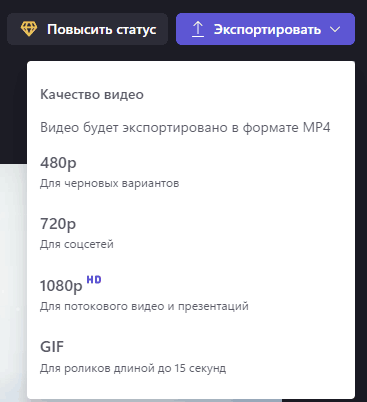
Водяні знаки не будуть додані, якщо ви не використовували ефекти, переходи та інші елементи, доступні лише після використання кнопки «Підвищити статус» (такі елементи позначені зображенням діаманту). Безкоштовних переходів та ефектів у Clipchamp цілком достатньо для більшості цілей.
На момент написання огляду Clipchamp, одразу після придбання редактора Microsoft, я завершив статтю наступним абзацом: Відеоредактор простий у використанні, але відсутність української мови та обмеження безкоштовної версії (експорт лише в 480p) все псують. Якщо ж у майбутньому Microsoft «впровадить» його в Windows, додасть українську мову та зробить безкоштовним, те це буде один із найкращих онлайн редакторів для початківців, яким можна сміливо користуватися. Як видно, сьогодні майже всі пункти виконані, крім «зробить безкоштовним». Але якщо порівняти з іншими редакторами відео, які мають платні плани використання, обмежень тут значно менше: ні водяних знаків, ні сильного погіршення якості відео, ні відключення частини необхідних функцій. Тож можу сміливо рекомендувати Clipchamp початківцям для особистого домашнього використання.
