У статті нижче розглядаються такі питання, що стосуються Bonjour: що це таке і що робить, чи можна видалити цю програму, як завантажити та встановити Bonjour (якщо це стане необхідним). Ось інформація про програму Bonjour у Windows, яка виявляється в «Програми та компоненти» Windows, а також у вигляді Bonjour Service (або «Служба Bonjour») у службах чи як mDNSResponder.exe у процесах, що постійно викликає питання у користувачів. Багато з них відзначають, що нічого подібного не встановлювали.
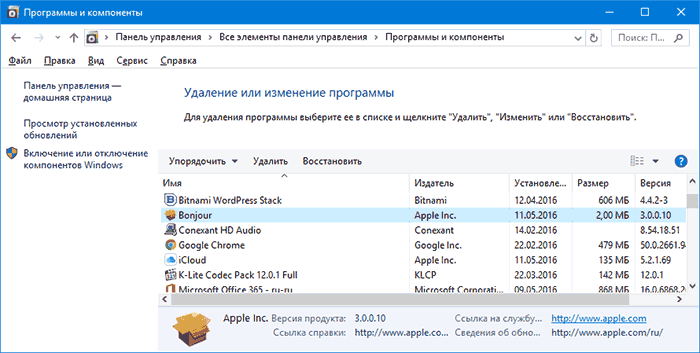
По-перше, причин для турбування немає: програма Bonjour — це не вірус або щось подібне, а, як підказує нам Вікіпедія, програмний модуль для автоматичного виявлення сервісів і служб (а точніше — пристроїв і комп’ютерів у локальній мережі), який використовується в останніх версіях операційної системи Apple OS X, реалізація мережевого протоколу Zeroconf. Проте залишається питання про те, що ця програма робить у Windows та звідки вона там з’явилася.
Для чого потрібна програма Bonjour у Windows та звідки вона береться
Apple Bonjour та відповідні служби зазвичай потрапляють на комп’ютер під час встановлення таких продуктів:
- Apple iTunes для Windows
- Apple iCloud для Windows
Тобто, якщо ви встановили на свій комп’ютер щось із перерахованого, програма автоматично з’явиться у Windows. Коли-то ця програма також розповсюджувалася з іншими продуктами від Apple (перше знайомство з нею зазвичай сталося під час установки Quick Time, але зараз Bonjour в комплекті не встановлюється, також ця програма була в комплекті браузера Safari для Windows, який більше не підтримується).
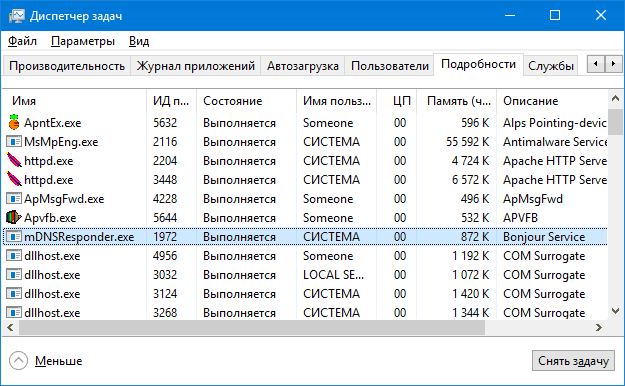
Для чого потрібна програма Apple Bonjour та що вона робить:
- iTunes використовує Bonjour для знаходження спільної музики (Home Sharing), пристроїв AirPort та роботи з Apple TV.
- Додаткові застосування, зазначені у довідці Apple, включають в себе: виявлення мережевих принтерів з підтримкою сповіщень Bonjour, а також виявлення веб-інтерфейсів мережевих пристроїв з підтримкою Bonjour (у вигляді плагіна для IE та як функція у Safari).
- Також використовувалося в Adobe Creative Suite 3 для виявлення «послуг управління мережевими активами». Чи використовується це в актуальних версіях Adobe CC, невідомо.
Bonjour, використовуючи мультиплатформений мережевий протокол Zeroconf (mDNS), дозволяє виявляти мережеві пристрої локальної мережі з підтримкою цього протоколу. Це, у свою чергу, спрощує звернення до них, а при використанні плагіна в браузері — швидше доступу до налаштувань маршрутизаторів, принтерів та інших пристроїв з веб-інтерфейсом.
Чи можна видалити Bonjour і як це зробити
Так, ви можете видалити Bonjour з комп’ютера. Чи працюватиме все як раніше? Якщо ви не користуєтеся функціями, зазначеними вище (спільний доступ до музики по мережі, Apple TV), то так. Можливі проблеми — сповіщення iTunes про те, що йому не вистачає Bonjour, але зазвичай всі використовувані функції продовжують працювати.
Щоб видалити програму Bonjour, слід виконати такі кроки:
- Зайдіть у Панель управління — Програми та компоненти.
- Виберіть Bonjour та натисніть «Видалити».
Зверніть увагу: якщо Apple Software Update оновить iTunes або iCloud на вашому комп’ютері, то під час оновлення Bonjour знову буде встановлено.
Примітка: може бути так, що програма Bonjour на комп’ютері встановлена, а пристроїв iPhone, iPad чи iPod у вас ніколи не було, і програми Apple на комп’ютері ви не використовуєте. У цьому випадку можна припустити, що це ПО потрапило до вас випадково і, якщо воно не потрібне, просто видаліть всі програми Apple в «Програми та компоненти».
Як завантажити та встановити Bonjour
У ситуаціях, коли ви видалили програму Bonjour, а потім виявили, що цей компонент потрібен для функцій, якими ви користувалися в iTunes, на Apple TV або для друку на принтерах, підключених до Airport, ви можете використовувати один з наступних варіантів для повторної установки Bonjour:
- Видалити iTunes (iCloud) і знову встановити, завантаживши з офіційного сайту.
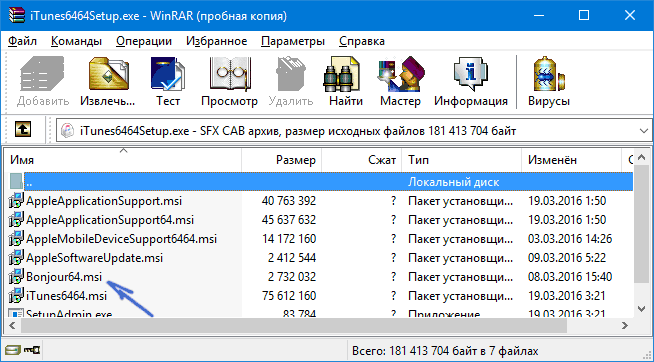
- Можна завантажити установник iTunes або iCloud з офіційного сайту Apple, а потім розпакувати цей установник за допомогою WinRAR, де ви знайдете файл Bonjour.msi — це і є окремий установник Bonjour, який можна використовувати для установки.
На цьому завершую пояснення, що представляє собою програма Bonjour на комп’ютері з Windows. Якщо виникнуть питання, запитуйте, постараюся відповісти.
