PhotoRec — одна з найкращих безкоштовних програм для відновлення даних. Незважаючи на своє ім’я, вона не лише відновлює фотографії, а й здатна відновлювати багато інших типів файлів з флешок, жорстких дисків або карт пам’яті після їх видалення чи форматування. Завдяки простому графічному інтерфейсу, PhotoRec стає зручною для користувачів-початківців.
Ключові особливості PhotoRec
- Безкоштовне використання
- Підтримка різних типів файлів
- Простий графічний інтерфейс
- Доступність для Windows, OS X та Linux
Встановлення та запуск PhotoRec 7.2
Установка програми не потребує спеціальних дій. Достатньо лише завантажити PhotoRec у вигляді архіву з офіційного сайту https://www.cgsecurity.org/wiki/TestDisk_Download. Архів містить всі файли програми, включно з іншою утилітою від розробника – TestDisk. Я покажу роботу програми на прикладі Windows 10.

У архіві ви знайдете файли для запуску як у режимі командного рядка (файл photorec_win.exe), так і для графічного інтерфейсу (файл qphotorec_win.exe). Запускаємо qphotorec_win.exe та переходимо до процесу відновлення.
Процесс відновлення файлів за допомогою PhotoRec
Для перевірки роботи PhotoRec я видалив кілька фотографій з флешки, а потім відформатував USB накопичувач. Незважаючи на простоту цього процесу, більшість платних програм для відновлення даних не впоралися б із завданням.
Запустивши PhotoRec, ви побачите інтерфейс, як на скріншоті нижче:

Виберіть накопичувач, на якому потрібно знайти втрачені файли. Ви можете також використовувати образ накопичувача у форматі .img. Далі виберіть розділ на диску або запустіть повне сканування накопичувача, що рекомендується після форматування. Також потрібно вказати файлову систему, з якої бажаєте відновити дані (например, FAT, NTFS та інші).
Вибір форматів файлів для відновлення
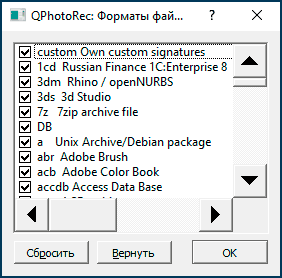
Натиснувши кнопку «Формати файлів», вкажіть, які саме файли потрібно відновити. Якщо обрати нічого, програма відновлюватиме все, що знайде. Я залишаю вказаними всі пункти, аби відновити фотографії JPG:
Натисніть «Пошук» та очікуйте завершення процесу. Після закінчення можна натискати кнопку «Вихід»:
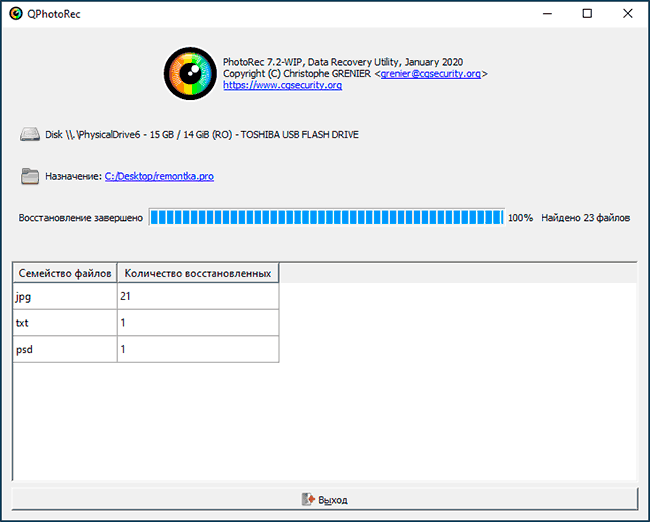
Відновлення файлів у PhotoRec відбувається автоматично у те місце, яке ви вказали. Зверніть увагу, що після використання програми, файли зберігаються не на тому ж накопичувачі, з якого проводиться відновлення.
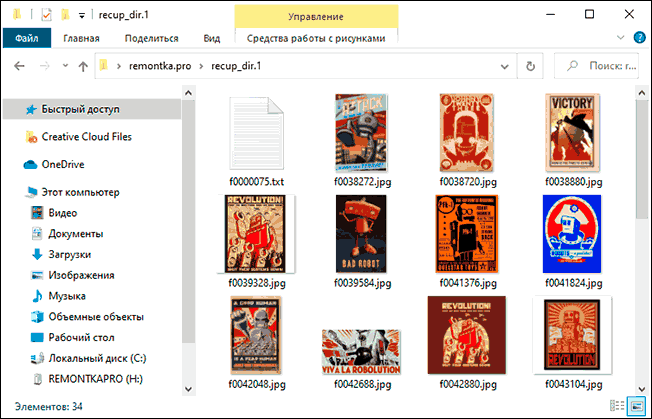
Мій експеримент показав, що PhotoRec аналогічний платним програмам для відновлення даних, а в деяких випадках навіть перевершує їх, знаходячи інформацію, яку інші утиліти не можуть відшукати.
Відео інструкція з відновлення файлів у PhotoRec
Сподіваюсь, ця стаття була корисною та допомогла вам відновити важливі дані.
